
申請表與表格
將身分證掃描檔、求職信及相關證明文件合併為單一檔案,以符合入口網站的要求。
上傳您的 PDF 檔案,使用箭頭按鈕調整順序,並將它們合併成一份文件。頁面會直接複製過來,不會重新壓縮,因此文字和圖片將完全保持原樣。所有操作都在您的瀏覽器中完成,您的檔案絕不會離開您的裝置。
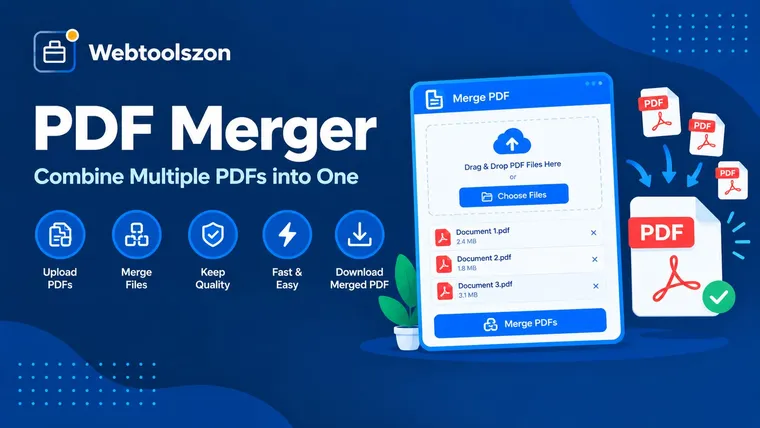
如何將文件依您想要的順序合併。
PDF 合併工具可將兩個或多個 PDF 檔案合併為單一文件,並可依您選擇的順序排列頁面。這是將一堆獨立檔案轉為單一文件,以便發送、列印或歸檔的最快速方法。
此合併功能直接在您的瀏覽器中執行。請上傳您的檔案,使用箭頭按鈕調整順序,然後按下「合併」。結果將產生一個單一的 PDF 檔案,您可立即下載。
無需註冊,也無需上傳,且頁面不會被重新壓縮。
將身分證掃描檔、求職信及相關證明文件合併為單一檔案,以符合入口網站的要求。
將各章節、附錄或月報依正確順序彙整成一份文件。
將各張發票或收據彙整成一個檔案,以便交給會計師或申請報銷。
PDF 檔案由頁面及其所包含的物件(例如文字、字型和圖片)所組成。要合併檔案時,此工具會建立一個新的空白文件,並依照您清單中的順序,將各檔案的頁面依序逐一複製到該文件中。
由於頁面是被複製而非重新繪製,因此文字仍保持清晰,圖片也維持原有畫質。合併後的檔案大小大致與原始檔案總和相當。每頁皆保留其原始尺寸與方向。
某些文件層級的功能位於頁面之外,例如書籤和可填寫的表單欄位,因此可能無法被正確處理。受密碼保護的檔案無法開啟,因此會被跳過並標記為錯誤。
您的 PDF 檔案會在瀏覽器內進行讀取與合併。這些檔案不會被上傳、複製到伺服器,也不會於您關閉頁面後被保留。請在離開前下載合併後的檔案,因為該檔案並不會被儲存。
受密碼保護或損壞的 PDF 檔案無法合併。書籤和可填寫的表單欄位可能無法保留。若檔案數量極多,處理速度會受限於裝置記憶體容量,在手機上可能較為緩慢,且合併後的檔案不會被壓縮。
不。這些檔案是在您的瀏覽器內讀取並合併的,因此不會將任何資料傳送至伺服器或儲存下來。從頭到尾,這些檔案都保留在您的裝置上。
請使用每個檔案旁邊的上下按鈕來移動該檔案,或按下「按 A 到 Z 排序」以名稱排序。合併後的 PDF 檔案將依照清單從上到下的順序排列。
此工具每次最多可處理 100 個檔案。實際上限取決於您的裝置儲存空間,因為系統會載入每個檔案以產生結果。在電腦上,通常數百頁的內容都能順利合併;但在手機上,若檔案集過大,處理速度可能會變慢。
不。頁面會以原始樣貌直接複製過來,其文字、圖片和版面配置均維持不變。系統不會重新渲染或重新壓縮任何內容,因此合併後的檔案大小約等於原始檔案大小之和。
最常見的原因是 PDF 檔案設有密碼保護,或是檔案已損毀。此工具無法開啟受保護的 PDF 檔案,因此請先移除密碼,然後再次加入該檔案。合併過程中會跳過有錯誤的檔案。
頁面內容及頁面上的連結將予以保留。由於頁面會被複製到新文件中,因此書籤和可填寫的表單欄位可能不會轉移到合併後的檔案中。若您需要使用這些內容,請保留原始檔案。
是的。每頁都保留其原始尺寸,因此 A4 頁面和 US Letter 頁面可以存放在同一個檔案中。檢視程式會以各自的原始尺寸顯示這些頁面。
您可以將同一個檔案新增多次,該檔案將會在結果中出現兩次。若要僅使用檔案中的部分頁面,請先使用「PDF 分割器」將其分割,然後將您需要的部分合併在一起。
在按下「合併」之前,請先在檔案名稱欄位中輸入名稱。此工具會自動為您加上 .pdf 副檔名,並移除檔案名稱中不允許出現的字元。
首頁還提供了數十種無需 API 金鑰即可使用的免費工具。
沒有符合的題目。
請與其他訪客分享您對此工具的看法。