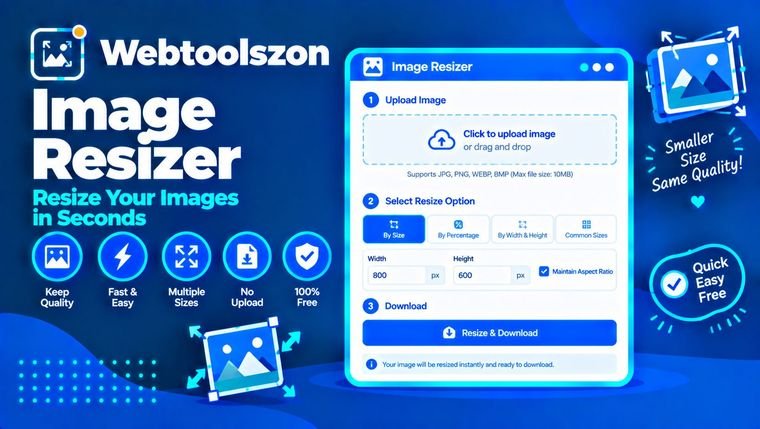
Free Image Resizer — Muuta kuvien kokoa verkossa

Lisää kuva alla olevaan kenttään ja määritä tarkka pikselikoko tai skaalaa se prosentteina. Lukitse kuvasuhde, valitse JPG-, PNG- tai WebP-tiedostomuoto ja lataa kuva heti — mitään tietoja ei lähetetä selaimestasi ulos.

Ei API-avainta Mitään tietoja ei lähetetä selaimestasi Rajoittamaton käyttö
Image Resizer — Muokkaa kuvien kokoa verkossa ilmaiseksi

Kuvasi

Koon muutettu kuva

Uusia ulottuvuuksia
Estimated file size

Lisää kuva nähdäksesi sen koon mukautetun esikatselun.

Premium

Kuvien koon muuttaminen joukkona

Muuta koko erän kokoa kerralla

Vedä useampi kuva yllä olevaan kenttään, ja Premium-tilauksella voit muuttaa niiden koon samojen asetusten mukaisiksi ja ladata ne yhtenä ZIP-tiedostona.

  • Kuvien koon muuttaminen joukkokäsittelyllä yhdellä napsautuksella ZIP-tiedostona
  • Synkronoitu historia kaikilla laitteilla
  • AVIF-vienti ja mukautettu DPI
  • Kuvat, joiden koko on enintään 20 000 pikseliä
Hanki Premium-jäsenyys
Opas

Kuvan koon muuttaminen – selitetty

Kaikki, mitä sinun tarvitsee tietää kuvien koon muuttamisesta laadun kärsimättä.

Miksi se on hyödyllistä

Miksi tätä työkalua kannattaa käyttää?

Kameralla otettu valokuva tai kuvakaappaus on lähes aina huomattavasti suurempi kuin mitä mikään verkkosivusto, lomake tai sovellus todellisuudessa tarvitsee. Kuvan koonmuokkausohjelma pienentää kuvan juuri tarvitsemiisi pikselimittoihin – esimerkiksi latausrajoituksen, pääkuvan, profiilikuvan tai nopeammin latautuvan sivun tarpeisiin – leikkaamatta kuvasta pois mitään osaa.

Se on ilmainen kuvankokojen muokkausohjelma, joka toimii kokonaan selaimessasi canvas-rajapinnan avulla: ei rekisteröitymistä, ei API-avainta eikä rajoitusta sille, kuinka monta kuvaa voit muokata yhden istunnon aikana.

Missä tätä käytetään

Yleisiä käyttötarkoituksia

Kuvan koon muuttaminen tulee kyseeseen aina, kun kuva on sovitettava tiettyyn tilaan tai tiedostokokorajaan.

Verkkosivuston ja tiedostojen kokorajoitusten noudattaminen

Lomakkeissa, verkkokaupoissa ja sisällönhallintajärjestelmissä asetetaan usein rajoituksia kuvien mittoihin tai tiedostokoolle. Pienennä kuvan leveyttä vaadittuun pikselimäärään ennen lataamista, jotta alusta ei hylkää kuvaa tai rajaa sitä automaattisesti.

Verkkosivuston tai blogin nopeuttaminen

Täysresoluutioinen valokuva, joka lisätään suoraan blogikirjoitukseen tai tuotesivulle, hidastaa koko sivun latautumista. Kuvan koon muuttaminen sen todellisiin näyttömittoihin lyhentää latausaikaa ilman näkyvää laadun heikkenemistä.

Profiilikuvien ja sosiaalisen median kuvien valmistelu

Profiilikuvilla, avatareilla ja sosiaalisen median julkaisukuvilla on kullakin omat suositellut mitat. Skaalaa valokuva alustan suosittelemaan kokoon ennen sen lataamista, jotta sitä ei skaalata automaattisesti tai rajata odottamattomalla tavalla.

Katso, miten se toimii

Esimerkkejä

Joitakin yleisiä kohdekokoja, joihin kuvia pienennetään.

KäyttötapausTyypillinen kokoHuomautukset
Verkkosivuston pääkuva1920 × 1080 pikseliäSopii useimpiin työpöydän bannerien leveyksiin
Blogin / artikkelin kuva1200 × 675 pikseliäTavallinen sisällön leveys
Sosiaalisen median profiilikuva500 × 500 pikseliäNeliö; useimmat alustat rajaavat kuvan ympyräksi
Sähköpostin allekirjoituksen logo300 × 100 pikseliäPitää allekirjoitukset kevyinä

Nämä ovat lähtökohtia, eivät kiinteitä sääntöjä — oikea koko riippuu aina siitä, missä kuva tosiasiassa tullaan näyttämään. Pienennä kuvaa suuremmasta alkuperäiskuvasta sen sijaan, että suurennat pienemmästä, jotta vältät epäselvän lopputuloksen.

Mikä se on ja miten se toimii

Kuvan koon muuttaminen

  1. Vedä kuva vasemmalla olevaan ruutuun tai napsauta sitä selataksesi laitteesi sisältöä.
  2. Määritä uusi leveys ja korkeus pikseleinä tai napauta prosenttipainiketta, jotta kuva skaalautuu suhteellisesti.
  3. Valitse tulostusmuoto ja laatu ja paina sitten Lataa-painiketta tallentaaksesi koon muuttaneen tiedoston.
Kokonaiskuva

Kattava opas kuvien koon muuttamiseen

Koon muuttaminen vaikuttaa kuvan leveyteen ja korkeuteen pikseleinä. Jokainen pikseli koon muutetussa versiossa lasketaan uudelleen alkuperäisen kuvan perusteella, minkä vuoksi kuvan pienentäminen näyttää siistiltä, kun taas liian voimakas suurentaminen voi aiheuttaa kuvan pehmenemistä.

Pikselimitat vs. tiedostokoko

Pikselimitat (leveys × korkeus) kuvaavat kuvan kokoa näytöllä. Tiedostokoko ilmaisee, kuinka monta tavua kuvan tallentaminen vaatii. Mitojen pienentäminen pienentää lähes aina myös tiedostokokoa, mutta JPG- ja WebP-tiedostomuodoissa myös laatuasetuksella on suuri merkitys — pienempi, mutta korkealaatuinen kuva voi silti olla odotettua suurempi.

Kuvasuhde

Kuvasuhde on leveyden ja korkeuden välinen suhde — 16:9, 4:3, 1:1 ja niin edelleen. Kun ”Lukitse kuvasuhde” -asetus on päällä, tämä suhde säilyy kuvan kokoa muutettaessa, jolloin kuva ei näytä venytetyltä tai litistyneeltä. Kun asetus kytketään pois päältä, voit määrittää leveyden ja korkeuden erikseen.

Menetelmät

Miten tämä työkalu toimii

Kuvasi ladataan selaimeen sisäänrakennettuun piilotettuun canvas-elementtiin. Canvas piirtää kuvan määrittämilläsi uusilla leveys- ja korkeusarvoilla, näytteenottoa muuttaen samalla jokaisen pikselin, ja vie tuloksen sitten JPG-, PNG- tai WebP-tiedostona, jonka voit ladata. Mikään lataamasi sisältö ei koskaan poistu laitteeltasi tai kulje palvelimen kautta.

Ota siitä enemmän irti

Vinkkejä ja parhaita käytäntöjä

  • Kuvan kokoa kannattaa aina pienentää suuremmasta alkuperäiskuvasta sen sijaan, että yrittäisit suurentaa pientä kuvaa — suurentaminen venyttää olemassa olevia pikseleitä, jolloin kuva näyttää epäselvältä.
  • Jätä ”Lukitse kuvasuhde” -asetus päälle, ellet nimenomaan halua venyttää tai litistää kuvaa — se on helpoin tapa välttää vääristynyt lopputulos.
  • Käytä PNG-tiedostomuotoa logoihin, kuvakkeisiin ja kuvakaappauksiin, joissa on teräviä reunoja tai läpinäkyvyyttä; käytä JPG- tai WebP-tiedostomuotoa valokuviin, joissa pieni laadun heikkeneminen säästää huomattavasti tiedostokokoa.
  • Jos tiedosto on koon muuttamisen jälkeenkin liian suuri, pienennä laadun liukusäädintä hieman ennen kuin pienennät pikselimittoja entisestään.
  • Tarkista ensin kohdealustan suositeltu koko — kuvan koon muuttaminen täsmälleen suositellun koon mukaiseksi estää odottamattoman automaattisen rajauksen tai koon muuttamisen tiedoston lataamisen yhteydessä.
Hyvä tietää

Rajoitukset ja tietosuoja

Tietosuoja

Kaikki tapahtuu paikallisesti selaimessasi canvas-rajapinnan avulla. Mitään sinne vetämääsi kuvaa ei ladata palvelimelle – yksityisen kuvan koon muuttaminen on yhtä turvallista kuin julkisen kuvan. Ainoa asia, joka voidaan tallentaa palvelimillemme, on lataamasi tiedosto, ja sekin vain, jos olet Premium-jäsen ja laitteiden välinen synkronointi on kytketty päälle; voit poistaa tämän toiminnon käytöstä ja poistaa merkinnät milloin tahansa.

Rajoitukset

Tämä työkalu muuttaa koko kuvan kokoa suhteellisesti tai tarkkojen mittojen mukaan — se ei rajaa kuvaa. Jos kuvaa suurennetaan huomattavasti alkuperäistä kokoa suuremmaksi, se näyttää epäselvältä, koska uudet pikselit lasketaan arvioiden perusteella eikä niitä tallenneta. Erittäin suurten lähdetiedostojen käsittely voi kestää hetken, koska kaikki tapahtuu selaimessa eikä palvelimella.

Tätä työkalua käyttäviltä ihmisiltä

Arvostelut

Arvosteluja ladataan…
Jatka eteenpäin

Lisää työkaluja työkalupakissa

Etusivulla on vielä yhdeksän muuta ilmaista työkalua, jotka eivät vaadi API-avainta.