
Formulaires, examens et sites d'offres d'emploi
Indiquez la taille exacte ou le nombre maximal de Ko demandé par un formulaire de candidature ou un portail, sans avoir à deviner.
Ajoutez une photo (ou jusqu'à vingt), indiquez la taille souhaitée et téléchargez-la. Redimensionnez en pixels ou en pourcentage, ou compressez un fichier JPG pour atteindre une taille définie en Ko, notamment pour les formulaires et les téléchargements. Tout se passe dans votre navigateur : vos photos ne quittent donc jamais votre appareil.
| Biens immobiliers | Original | Redimensionné | Modifier |
|---|
Des réponses simples aux questions qui posent généralement problème.
Cela modifie le nombre de pixels en largeur et en hauteur d'une image. Une image plus petite donne un fichier plus léger, qui s'adapte à un formulaire, à une page ou à l'écran d'un téléphone. Une image plus grande comporte davantage de pixels, mais pas nécessairement plus de détails réels.
Cette option lisse l'image lors de la mise à l'échelle, ce qui permet de conserver des contours nets. Vous pouvez saisir un nombre exact de pixels ou choisir un pourcentage de la taille d'origine ; les mêmes paramètres s'appliquent alors à toutes les images du lot.
Indiquez la taille exacte ou le nombre maximal de Ko demandé par un formulaire de candidature ou un portail, sans avoir à deviner.
Une photo de 4 000 px affichée à 800 px représente un poids inutile. Réduisez-la et la page se chargera plus rapidement.
Choisissez des photos dont la taille permet un envoi rapide et qui ne seront pas recadrées à un endroit inattendu.
En mode « Pixels », vous pouvez saisir une largeur, une hauteur ou les deux. Lorsque l'option « Verrouiller le rapport d'aspect » est activée, un seul chiffre suffit : l'autre est calculé automatiquement pour que l'image conserve ses proportions. Si vous saisissez les deux valeurs alors que le verrouillage est activé, l'image est ajustée à l'intérieur de ce cadre sans être déformée. Désactivez le verrouillage lorsque vous avez besoin d'une largeur et d'une hauteur précises, même si cela déforme l'image.
En mode « % », la valeur 50 correspond à la moitié de la largeur et à la moitié de la hauteur, soit un quart du nombre de pixels. L'agrandissement fonctionne également, mais les nouveaux pixels sont estimés ; les agrandissements importants peuvent donc présenter un rendu flou. Commencez par utiliser le fichier original le plus grand dont vous disposez.
Il y a un point qui prête souvent à confusion : la taille en pixels, la résolution et la taille du fichier sont des notions distinctes. Les pixels correspondent à la largeur et à la hauteur. On utilise souvent le terme « résolution » pour désigner ces pixels, alors qu’en impression, ce terme fait référence au DPI. La taille du fichier en Ko correspond à l’espace qu’il occupe, et elle dépend du nombre de pixels, du format et des paramètres de qualité.
Saisissez la limite souhaitée dans le champ « Taille maximale du fichier (Ko) » et sélectionnez le format JPG ou WebP comme format de sortie. L'outil réduit la qualité par paliers jusqu'à ce que chaque fichier respecte la limite que vous avez définie.
Si la réduction de la qualité ne suffit pas, l'outil redimensionne également légèrement l'image jusqu'à ce qu'elle s'adapte à l'espace disponible, et vous indique la nouvelle taille. En partant d'une largeur plus petite, par exemple 1 200 px au lieu de 4 000 px, vous préservez davantage la qualité. Les fichiers PNG ne peuvent pas être réduits de cette manière ; vous devez donc d'abord les convertir au format JPG ou WebP.
La plupart d'entre eux figurent dans les préréglages ; vous pouvez donc en choisir un plutôt que de le saisir manuellement.
Vos images sont décodées et redimensionnées dans votre navigateur à l'aide d'un « canvas ». Aucun fichier n'est transféré ni stocké, et les fichiers téléchargés sont créés directement sur votre appareil.
Seuls les formats JPG, PNG et WebP sont pris en charge. La taille maximale du fichier de sortie est limitée à 8 000 pixels sur le côté le plus long. Les images animées perdent leur animation, la transparence devient blanche lors de la conversion au format JPG, et les métadonnées, telles que les informations relatives à l'appareil photo, sont supprimées.
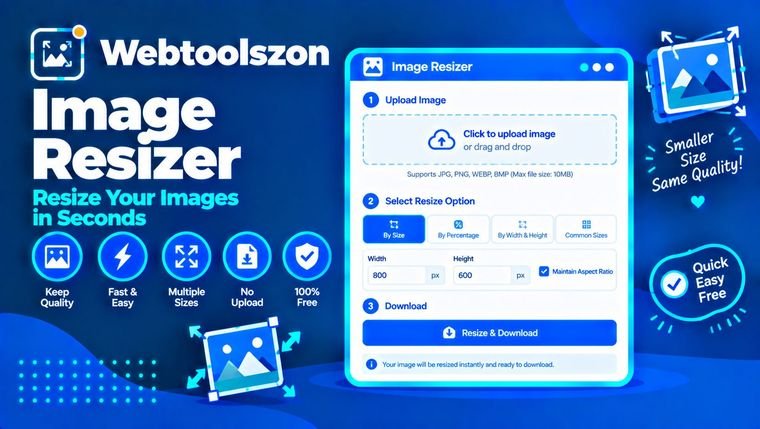
Ajoutez votre image, saisissez une nouvelle largeur ou hauteur, et la version redimensionnée s'affiche avec ses nouvelles dimensions. Cliquez sur « Télécharger » pour l'enregistrer. Veillez à laisser l'option « Conserver les proportions » activée afin que l'image ne paraisse pas étirée.
Laissez l'option « Verrouiller le rapport d'aspect » activée. Saisissez une largeur ou une hauteur ; l'autre valeur sera calculée automatiquement.
Oui. Sélectionnez l'option « Pourcentage » et saisissez un chiffre. Par exemple, 50 correspond à la moitié de la largeur et à la moitié de la hauteur.
Oui. Vous pouvez ajouter jusqu'à 20 images ; les mêmes paramètres s'appliquent à toutes. Chacune d'entre elles est répertoriée avec ses nouvelles dimensions et sa taille de fichier.
Lorsque le verrouillage est activé, l'image est ajustée à cette taille sans être étirée. Lorsque le verrouillage est désactivé, elle est redimensionnée pour correspondre exactement à cette largeur et à cette hauteur.
Non. L'agrandissement consiste à ajouter des pixels en les estimant ; l'image devient donc plus grande, mais pas plus détaillée, et les agrandissements importants donnent un rendu flou.
La réduction d'une image permet de conserver sa netteté. La qualité ne baisse de manière perceptible que si vous agrandissez considérablement l'image ou si vous sélectionnez un niveau de qualité faible pour les formats JPG ou WebP afin d'obtenir une taille de fichier réduite.
« Identique à l'original » permet de simplifier les choses. Utilisez le format PNG pour les graphiques et la transparence, et le format JPG ou WebP pour les photos lorsque vous souhaitez réduire la taille des fichiers.
Saisissez la valeur souhaitée dans le champ « Taille maximale du fichier (Ko) » et choisissez entre JPG et WebP. L'outil réduit progressivement la qualité jusqu'à ce que chaque fichier respecte la taille souhaitée. Les fichiers PNG ne pouvant pas être compressés de cette manière, veuillez choisir le format JPG ou WebP. Si la réduction de la qualité ne suffit pas, l'outil redimensionne également l'image jusqu'à ce qu'elle respecte la taille souhaitée.
Les pixels correspondent à la largeur et à la hauteur de l'image. Les Ko correspondent à la taille du fichier sur votre appareil. Moins il y a de pixels, moins le fichier pèse en Ko, mais le format et les paramètres de qualité ont également leur importance.
Choisissez un préréglage, tel que « Publication Instagram », ou saisissez une largeur et une hauteur, puis sélectionnez « Remplir et recadrer ». L'image est redimensionnée pour remplir tout le cadre et les bords qui dépassent sont coupés.
Oui. Cliquez sur « Tout télécharger (ZIP) » pour obtenir toutes les images redimensionnées dans un seul fichier ZIP. Une seule image se télécharge directement.
Oui. Sélectionnez « Imprimer », saisissez la largeur et la hauteur en centimètres, millimètres ou pouces, puis choisissez une résolution (DPI), par exemple 300. L'outil calcule la taille en pixels et enregistre la résolution (DPI) dans les fichiers JPG et PNG.
Oui. Ouvrez « Plus d'options », saisissez votre texte dans le champ « Filigrane texte », puis choisissez sa position, sa taille et son opacité. Il sera ajouté à toutes les images du lot.
Non. Tout se passe dans votre navigateur et vos photos ne quittent jamais votre appareil.
La page d'accueil propose des dizaines d'autres outils gratuits qui ne nécessitent pas de clé API.
Regroupez des images au format JPG, PNG et WebP dans un seul fichier PDF.
Ouvrir l'outilCréez des fichiers PNG et ICO pour vos favicons à partir d'une image ou d'un texte.
Ouvrir l'outilConvertir les kg, les livres, les onces, les stones et les tonnes.
Ouvrir l'outilLes hachages MD5, SHA-1, SHA-256 et SHA-512 de textes ou de fichiers.
Ouvrir l'outilAucune question correspondante.
Partagez votre avis sur cet outil avec les autres visiteurs.