
Formulários, exames e portais de emprego
Insira exatamente o tamanho ou o limite máximo em KB solicitado por um formulário de inscrição ou portal, sem precisar adivinhar.
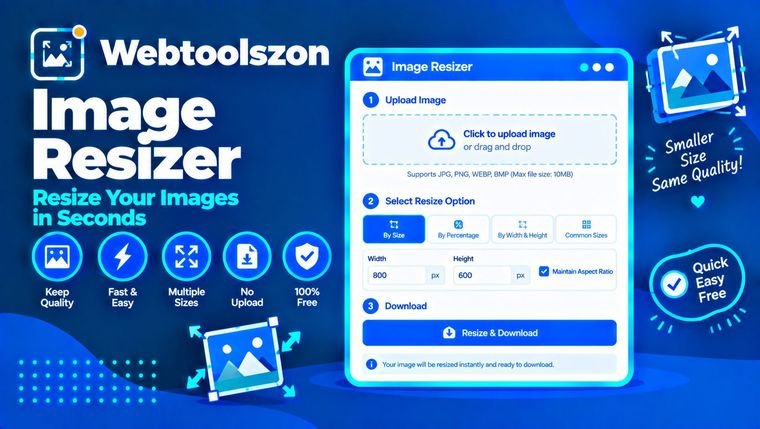
Arraste e solte uma foto (ou até vinte), digite o tamanho desejado e faça o download. Redimensione em pixels ou porcentagem, ou comprima um arquivo JPG até um tamanho definido em KB para formulários e envios. Tudo isso acontece no seu navegador, então suas fotos nunca saem do seu dispositivo.
| Imóvel | Original | Redimensionado | Alterar |
|---|
Respostas simples para as dúvidas que costumam deixar as pessoas confusas.
Isso altera a largura e a altura da imagem em pixels. Um tamanho menor significa um arquivo mais leve, que cabe em um formulário, em uma página ou na tela de um celular. Um tamanho maior significa mais pixels, mas não mais detalhes reais.
Essa opção suaviza a imagem à medida que ela é redimensionada, de modo que as bordas permaneçam nítidas. Você pode digitar o número exato de pixels ou escolher uma porcentagem do original, e as mesmas configurações são aplicadas a todas as imagens do lote.
Insira exatamente o tamanho ou o limite máximo em KB solicitado por um formulário de inscrição ou portal, sem precisar adivinhar.
Uma foto de 4.000 px exibida com 800 px é um desperdício de espaço. Reduza o tamanho dela e a página carregará mais rápido.
Ajuste o tamanho das fotos para que sejam enviadas rapidamente e não sejam cortadas em um lugar estranho.
No modo Pixels, você pode digitar uma largura, uma altura ou ambas. Com a opção “Bloquear proporção” ativada, basta um número: o outro é calculado automaticamente para que a imagem mantenha suas proporções. Se você inserir ambos com a opção ativada, a imagem será ajustada dentro da caixa sem ser distorcida. Desative o bloqueio quando precisar dessa largura e altura exatas, mesmo que isso distorça a imagem.
No modo “Porcentagem”, o valor 50 corresponde à metade da largura e à metade da altura, o que equivale a um quarto dos pixels. A ampliação também funciona, mas os novos pixels são estimados; por isso, ampliações muito grandes ficam com a imagem desfocada. Comece com a imagem original maior que você tiver.
Uma coisa que costuma confundir as pessoas: tamanho em pixels, resolução e tamanho do arquivo são conceitos diferentes. Pixels são a largura e a altura. As pessoas costumam dizer “resolução” quando se referem a esses pixels, embora, na impressão, isso signifique DPI. O tamanho do arquivo em KB é o espaço que o arquivo ocupa, e depende dos pixels, do formato e da configuração de qualidade.
Digite o limite no campo “Tamanho máximo do arquivo (KB)” e escolha JPG ou WebP como formato de saída. A ferramenta reduz a qualidade gradualmente até que cada arquivo fique abaixo do valor definido por você.
Se reduzir a qualidade não for suficiente, a ferramenta também diminui um pouco o tamanho da imagem até que ela se encaixe e informa o novo tamanho. Começar com uma largura menor, como 1.200 px em vez de 4.000 px, preserva mais a qualidade. Arquivos PNG não podem ser reduzidos dessa forma, portanto, mude o formato para JPG ou WebP primeiro.
A maioria delas está nas predefinições, então você pode escolher uma em vez de digitá-la.
Suas imagens são decodificadas e redimensionadas no seu navegador por meio de um canvas. Nada é enviado nem armazenado, e os arquivos baixados são criados no seu dispositivo.
Só são suportados os formatos JPG, PNG e WebP. A saída é limitada a 8.000 pixels no lado mais longo. As imagens animadas perdem a animação, a transparência fica branca ao converter para JPG e os metadados, como detalhes da câmera, são removidos.
Adicione sua imagem, digite uma nova largura ou altura, e a versão redimensionada aparecerá com o novo tamanho. Clique em “Baixar” para salvá-la. Mantenha a opção “Manter proporções” ativada para que a imagem não fique esticada.
Mantenha a opção “Bloquear proporção” ativada. Insira uma largura ou uma altura, e o outro valor será calculado automaticamente.
Sim. Mude para “Porcentagem” e digite um número. Por exemplo, 50 corresponde à metade da largura e à metade da altura.
Sim. É possível adicionar até 20 imagens, e as mesmas configurações são aplicadas a todas elas. Cada uma é listada com suas novas dimensões e tamanho do arquivo.
Com o bloqueio ativado, a imagem é ajustada dentro desse tamanho sem ser distorcida. Com o bloqueio desativado, ela é redimensionada para exatamente essa largura e altura.
Não. Ao ampliar a imagem, os pixels são adicionados por meio de uma estimativa; assim, a imagem fica maior, mas não mais detalhada, e ampliações muito grandes ficam com a aparência difusa.
Reduzir o tamanho de uma imagem mantém a nitidez da imagem. A qualidade só diminui de forma perceptível se você ampliar muito a imagem ou definir uma qualidade baixa para os formatos JPG ou WebP a fim de obter um arquivo menor.
Seguir o original simplifica as coisas. Use PNG para imagens e transparência, e JPG ou WebP para fotos quando quiser arquivos menores.
Insira o número no campo “Tamanho máximo do arquivo (KB)” e escolha JPG ou WebP. A ferramenta reduz a qualidade gradualmente até que cada arquivo caiba. Arquivos PNG não podem ser reduzidos dessa forma; portanto, altere o formato para JPG ou WebP. Se a redução da qualidade não for suficiente, a ferramenta também diminui o tamanho da imagem até que ela caiba.
Pixels são a largura e a altura da imagem. KB é o tamanho do arquivo no seu dispositivo. Menos pixels geralmente significam menos KB, mas o formato e a configuração de qualidade também são importantes.
Escolha uma predefinição, como “Postagem no Instagram”, ou insira a largura e a altura e selecione “Preencher e cortar”. A imagem é redimensionada para preencher toda a área, e as bordas que não couberem são cortadas.
Sim. Clique em “Baixar tudo (ZIP)” para obter todas as imagens redimensionadas em um único arquivo ZIP. Uma única imagem é baixada diretamente.
Sim. Selecione “Imprimir”, insira a largura e a altura em centímetros, milímetros ou polegadas e escolha um DPI, como 300. A ferramenta calcula o tamanho em pixels e salva o DPI em arquivos JPG e PNG.
Sim. Abra “Mais opções”, digite seu texto na seção “Marca d’água de texto” e escolha a posição, o tamanho e a opacidade. Ela será adicionada a todas as imagens do lote.
Não. Tudo acontece no seu navegador e suas fotos nunca saem do seu dispositivo.
A página inicial apresenta dezenas de outras ferramentas gratuitas que não exigem uma chave de API.
Combine imagens JPG, PNG e WebP em um único PDF.
Abrir ferramentaCrie arquivos PNG e ICO de favicon a partir de uma imagem ou texto.
Abrir ferramentaConverta kg, libras, onças, stone e toneladas.
Abrir ferramentaHashes MD5, SHA-1, SHA-256 e SHA-512 de textos ou arquivos.
Abrir ferramentaNão há pergunta correspondente.
Compartilhe sua opinião sobre essa ferramenta com outros visitantes.