
Formuláře, zkoušky a portály s nabídkami práce
Zadejte přesně požadovanou velikost nebo maximální počet KB, který vyžaduje přihláška či portál, aniž byste museli hádat.
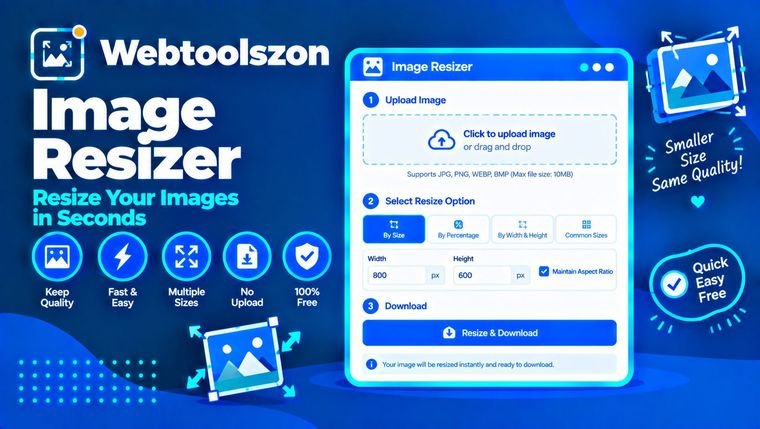
Nahrajte fotografii (nebo až dvacet), zadejte požadovanou velikost a stáhněte si ji. Změňte velikost v pixelech nebo procentech, případně zmenšete soubor JPG na předem stanovenou velikost v KB pro formuláře a nahrávání. Vše probíhá přímo ve vašem prohlížeči, takže vaše obrázky nikdy neopustí vaše zařízení.
| Nemovitost | Původní | Změna velikosti | Změna |
|---|
Jednoduché odpovědi na otázky, na kterých se lidé obvykle zaseknou.
Mění to šířku a výšku obrázku v pixelech. Menší rozměry znamenají menší soubor, který se vejde do formuláře, na stránku nebo na displej telefonu. Větší rozměry znamenají více pixelů, ale ne více skutečných detailů.
Tato funkce při změně velikosti obrázek vyhlazuje, takže okraje zůstávají ostré. Můžete zadat přesný počet pixelů nebo vybrat procento původní velikosti; stejná nastavení se pak použijí na všechny obrázky v dávce.
Zadejte přesně požadovanou velikost nebo maximální počet KB, který vyžaduje přihláška či portál, aniž byste museli hádat.
Fotografie o rozměrech 4000 px zobrazená v rozlišení 800 px je zbytečná zátěž. Zmenšete ji a stránka se načte rychleji.
Nastavte velikost obrázků tak, aby se rychle odesílaly a nebyly oříznuty na nevhodném místě.
V režimu „Pixely“ můžete zadat šířku, výšku nebo obojí. Je-li zapnuta funkce „Zamknout poměr stran“, stačí zadat pouze jednu hodnotu: druhá se vypočítá automaticky, aby obrázek zachoval své proporce. Pokud zadáte obě hodnoty při zapnutém zámku, obrázek se do rámečku přizpůsobí bez roztažení. Zámek vypněte, pokud potřebujete přesně zadat šířku a výšku, i když to způsobí zkreslení obrázku.
V režimu „Procenta“ hodnota 50 odpovídá polovině šířky a polovině výšky, což je čtvrtina počtu pixelů. Zvětšení také funguje, ale nové pixely jsou odhadované, takže při velkém zvětšení vypadá obraz rozmazaně. Začněte s největším originálem, který máte k dispozici.
Jedna věc, která lidem často dělá potíže: velikost v pixelech, rozlišení a velikost souboru jsou různé pojmy. Pixely představují šířku a výšku. Lidé často používají pojem „rozlišení“, když mají na mysli právě tyto pixely, ačkoli v tiskárenském kontextu se tímto pojmem rozumí DPI. Velikost souboru v KB udává, kolik místa soubor zabírá, a závisí na počtu pixelů, formátu a nastavení kvality.
Do pole „Maximální velikost souboru (KB)“ zadejte požadovanou hodnotu a jako výstupní formát vyberte JPG nebo WebP. Nástroj postupně snižuje kvalitu, dokud velikost každého souboru nepřesáhne vámi zadanou hodnotu.
Pokud snížení kvality nestačí, nástroj také obrázek mírně zmenší, dokud se nevejde, a zobrazí vám novou velikost. Pokud začnete s menší šířkou, například 1200 px místo 4000 px, zachováte vyšší kvalitu. Soubory ve formátu PNG nelze tímto způsobem zmenšit, proto nejprve přepněte formát na JPG nebo WebP.
Většina z nich je v předvolbách, takže si můžete jednu vybrat, místo abyste ji zadávali ručně.
Vaše obrázky jsou v prohlížeči dekódovány a jejich velikost je upravena pomocí prvku canvas. Nic se nenahrává ani neukládá a stažené soubory se vytvářejí přímo na vašem zařízení.
Podporovány jsou pouze formáty JPG, PNG a WebP. Výstup je omezen na 8 000 pixelů na nejdelší straně. Animované obrázky ztratí svou animaci, průhlednost se při převodu do formátu JPG změní na bílou a metadata, jako jsou údaje o fotoaparátu, budou odstraněna.
Vložte obrázek, zadejte novou šířku nebo výšku a zobrazí se obrázek s novými rozměry. Kliknutím na tlačítko „Stáhnout“ obrázek uložte. Nechte zapnutou možnost „Zachovat poměr stran“, aby obrázek nevypadal roztažený.
Nechte zapnutou možnost „Zafixovat poměr stran“. Zadejte šířku nebo výšku a druhá hodnota se vypočítá automaticky.
Ano. Přepněte na „Procenta“ a zadejte číslo. Například hodnota 50 nastaví polovinu šířky a polovinu výšky.
Ano. Můžete přidat až 20 obrázků a na všechny se použijí stejná nastavení. Každý z nich je uveden s novými rozměry a velikostí souboru.
Je-li zámek zapnutý, obrázek se do dané velikosti vejde bez roztažení. Je-li zámek vypnutý, obrázek se přizpůsobí přesně na danou šířku a výšku.
Ne. Při zvětšování se přidávají pixely na základě odhadu, takže obrázek je sice větší, ale ne detailnější, a výrazně zvětšené obrázky vypadají rozmazaně.
Zmenšením obrázku zůstane jeho ostrost zachována. K znatelnému snížení kvality dojde pouze v případě, že obrázek výrazně zvětšíte nebo nastavíte nízkou kvalitu formátu JPG či WebP s cílem dosáhnout malé velikosti souboru.
„Stejné jako originál“ to zjednodušuje. Pro grafiku a průhlednost použijte formát PNG a pro fotografie, u nichž chcete menší soubory, formát JPG nebo WebP.
Zadejte hodnotu do pole „Maximální velikost souboru (KB)“ a vyberte formát JPG nebo WebP. Nástroj postupně snižuje kvalitu, dokud se každý soubor nevejde. Soubory ve formátu PNG nelze tímto způsobem zmenšit, proto přepněte formát na JPG nebo WebP. Pokud snížení kvality nestačí, nástroj také zmenší obrázek, dokud se nevejde.
Pixely představují šířku a výšku obrázku. KB udává velikost souboru ve vašem zařízení. Méně pixelů obvykle znamená méně KB, ale záleží také na formátu a nastavení kvality.
Vyberte přednastavení, například „Příspěvek na Instagramu“, nebo zadejte šířku i výšku a vyberte možnost „Vyplnit a oříznout“. Obrázek se přizpůsobí tak, aby pokryl celý rámeček, a okraje, které se do něj nevejdou, se oříznou.
Ano. Kliknutím na tlačítko „Stáhnout vše (ZIP)“ získáte všechny obrázky s upravenou velikostí v jednom souboru ZIP. Jednotlivé obrázky se stahují přímo.
Ano. Vyberte možnost „Tisk“, zadejte šířku a výšku v centimetrech, milimetrech nebo palcích a vyberte hodnotu DPI, například 300. Nástroj vypočítá velikost v pixelech a uloží soubory ve formátech JPG a PNG s nastaveným DPI.
Ano. Otevřete nabídku „Další možnosti“, zadejte text do pole „Textový vodoznak“ a vyberte jeho umístění, velikost a průhlednost. Vodoznak se přidá ke všem obrázkům v dávce.
Ne. Vše probíhá ve vašem prohlížeči a vaše fotografie nikdy neopustí vaše zařízení.
Na úvodní stránce najdete desítky dalších bezplatných nástrojů, které nevyžadují API klíč.
Sloučte obrázky ve formátech JPG, PNG a WebP do jednoho souboru PDF.
Otevřít nástrojVytvořte soubory favicon ve formátech PNG a ICO z obrázku nebo textu.
Otevřít nástrojPřevádějte kg, libry, unce, stone a tuny.
Otevřít nástrojHashy MD5, SHA-1, SHA-256 a SHA-512 textu nebo souborů.
Otevřít nástrojŽádná odpovídající otázka.
Podělte se s ostatními návštěvníky o své názory na tento nástroj.