
טפסים, בחינות ואתרי דרושים
ציינו את הגודל המדויק או את הנפח המרבי בקילובייט (KB) שנדרש בטופס הבקשה או בפורטל, מבלי לנחש.
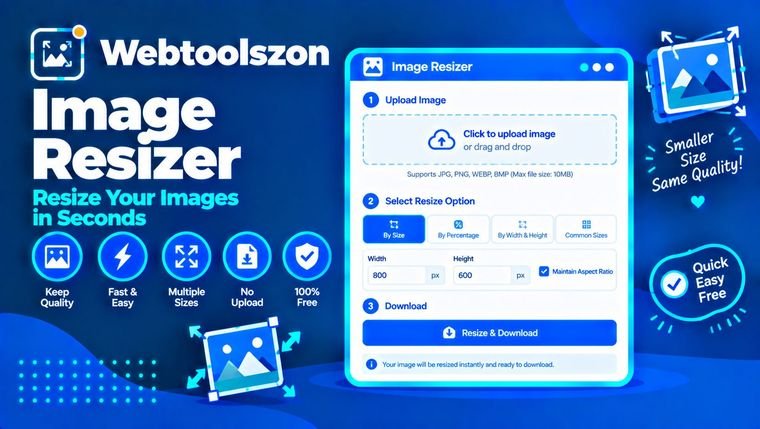
העלה תמונה (או עד עשרים תמונות), הקלד את הגודל הדרוש לך והורד אותה. שנה את הגודל לפי פיקסלים או אחוזים, או דחוס קובץ JPG לגודל קובץ מוגדר ב-KB לצורך טפסים והעלאות. הכל מתבצע בדפדפן שלך, כך שהתמונות שלך לעולם לא עוזבות את המכשיר שלך.
| נכס | מקור | גודל שונה | שינוי |
|---|
תשובות פשוטות לשאלות שאנשים בדרך כלל מתקשים בהן.
זה משנה את רוחב התמונה וגובהה בפיקסלים. גודל קטן יותר פירושו קובץ קל יותר שמתאים לטופס, לדף או למסך של טלפון. גודל גדול יותר פירושו יותר פיקסלים, אך לא יותר פרטים אמיתיים.
אפשרות זו מחליקה את התמונה בעת שינוי הגודל, כך שהקצוות נשארים חדים. ניתן להזין מספר פיקסלים מדויק או לבחור אחוז מהגודל המקורי, וההגדרות הללו מוחלות על כל התמונות בסדרה.
ציינו את הגודל המדויק או את הנפח המרבי בקילובייט (KB) שנדרש בטופס הבקשה או בפורטל, מבלי לנחש.
תמונה בגודל 4000 פיקסלים המוצגת בגודל 800 פיקסלים היא עומס מיותר. הקטינו את גודלה והדף ייטען מהר יותר.
התאם את גודל התמונות כך שיישלחו במהירות ולא ייחתכו במקומות מוזרים.
במצב "פיקסלים" ניתן להזין רוחב, גובה או את שניהם. כאשר האפשרות "נעילת יחס גובה-רוחב" מופעלת, די במספר אחד: המספר השני מחושב עבורך באופן אוטומטי, כך שהתמונה שומרת על הפרופורציות שלה. אם תזין את שניהם כשהנעילה מופעלת, התמונה תותאם לתוך התיבה מבלי להימתח. כבו את הנעילה כאשר אתם זקוקים לרוחב ולגובה מדויקים, גם אם הדבר מעוות את התמונה.
במצב "אחוזים", הערך 50 קובע חצי מהרוחב וחצי מהגובה, כלומר רבע ממספר הפיקסלים. גם הגדלה עובדת, אך הפיקסלים החדשים מחושבים על סמך הערכה, ולכן הגדלות משמעותיות נראות מטושטשות. התחל מהקובץ המקורי הגדול ביותר שברשותך.
דבר אחד שמבלבל אנשים: גודל הפיקסלים, הרזולוציה וגודל הקובץ הם דברים שונים. פיקסלים הם הרוחב והגובה. לעתים קרובות אנשים אומרים "רזולוציה" כשהם מתכוונים לפיקסלים האלה, אף שבדפוס המונח מתייחס ל-DPI. גודל הקובץ ב-KB הוא כמות השטח שהקובץ תופס, והוא תלוי בפיקסלים, בפורמט ובהגדרת האיכות.
הזן את הגודל המרבי בשדה "גודל קובץ מרבי (KB)" ובחר ב-JPG או ב-WebP כפורמט הפלט. הכלי מוריד את האיכות בהדרגה, עד שכל קובץ ישתלב בגודל שהגדרת.
אם הפחתת האיכות אינה מספיקה, הכלי גם מקטין מעט את התמונה עד שהיא נכנסת, ומציג את הגודל החדש. התחלה מרוחב קטן יותר, כגון 1200 פיקסלים במקום 4000 פיקסלים, שומרת על איכות טובה יותר. לא ניתן לכווץ קבצי PNG בדרך זו, ולכן יש להמיר את הפורמט ל-JPG או WebP תחילה.
רובן נמצאות בהגדרות המוכנות מראש, כך שתוכלו לבחור אחת מהן במקום להקליד אותה.
התמונות שלך מפוענחות ומותאמות בגודלן בדפדפן שלך באמצעות קנבס. שום דבר לא מועלה או נשמר, והקבצים שהורדו נוצרים במכשיר שלך.
נתמכים רק קבצי JPG, PNG ו-WebP. גודל הקובץ המוגמר מוגבל ל-8000 פיקסלים בצלע הארוכה ביותר. תמונות מונפשות מאבדות את האנימציה שלהן, השקיפות הופכת ללבנה בעת ההמרה ל-JPG, ומטא-נתונים כגון פרטי המצלמה מוסרים.
הוסף את התמונה שלך, הקלד רוחב או גובה חדש, והגרסה בגודל החדש תופיע. לחץ על "הורד" כדי לשמור אותה. השאר את האפשרות "נעל יחס רוחב-גובה" מופעלת כדי שהתמונה לא תיראה מוארכת.
השאר את האפשרות "נעילת יחס רוחב-גובה" מופעלת. הזן רוחב או גובה, והערך השני יחושב באופן אוטומטי.
כן. עברו למצב "אחוזים" והזינו מספר. לדוגמה, 50 יקבע חצי מהרוחב וחצי מהגובה.
כן. ניתן להוסיף עד 20 תמונות, וההגדרות זהות מוחלות על כולן. כל תמונה מופיעה ברשימה עם הממדים החדשים שלה וגודל הקובץ.
כאשר הנעילה מופעלת, התמונה מותאמת לגודל זה מבלי להימתח. כאשר הנעילה כבויה, גודל התמונה מותאם בדיוק לרוחב ולגובה אלה.
לא. בהגדלה מוסיפים פיקסלים על ידי הערכתם, ולכן התמונה נהיית גדולה יותר אך לא מפורטת יותר, והגדלות גדולות נראות מטושטשות.
הקטנת תמונה שומרת על חדותה. האיכות יורדת באופן ניכר רק אם מגדילים את התמונה במידה רבה או מגדירים איכות נמוכה בפורמטים JPG או WebP כדי להשיג גודל קובץ קטן.
"זהה למקור" שומר על הפשטות. השתמש ב-PNG עבור גרפיקה ושקיפות, וב-JPG או WebP עבור תמונות כשאתה מעוניין בקבצים קטנים יותר.
הזן את המספר בשדה "גודל קובץ מרבי (KB)" ובחר ב-JPG או ב-WebP. הכלי מוריד את האיכות בהדרגה עד שכל קובץ מתאים לגודל הנדרש. לא ניתן להקטין קבצי PNG בדרך זו, ולכן יש לשנות את הפורמט ל-JPG או ל-WebP. אם הורדת האיכות אינה מספיקה, הכלי גם מקטין את גודל התמונה עד שהיא מתאימה.
פיקסלים הם הרוחב והגובה של התמונה. KB הוא גודל הקובץ במכשיר שלך. בדרך כלל, פחות פיקסלים פירושם פחות KB, אך גם לפורמט ולהגדרות האיכות יש חשיבות.
בחר תבנית קבועה מראש, כגון "פוסט באינסטגרם", או הזן רוחב וגובה ובחר באפשרות "מילוי וחתוך". התמונה תותאם כך שתכסה את כל התיבה, והקצוות שאינם נכנסים יחתכו.
כן. לחץ על "הורד הכל (ZIP)" כדי לקבל את כל התמונות בגודל המותאם בקובץ ZIP אחד. תמונה בודדת יורדת ישירות.
כן. בחר באפשרות "הדפסה", הזן את הרוחב והגובה בסנטימטרים, מילימטרים או אינצ'ים, ובחר ערך DPI, למשל 300. הכלי מחשב את גודל הפיקסלים ושומר את קובצי ה-JPG וה-PNG עם ערך ה-DPI.
כן. פתח את "אפשרויות נוספות", הקלד את הטקסט תחת "סימן מים טקסטואלי" ובחר את מיקומו, גודלו ושקיפותו. הוא יתווסף לכל תמונה באצווה.
לא. הכל מתרחש בדפדפן שלך, והתמונות שלך לעולם לא עוזבות את המכשיר שלך.
בדף הבית ניתן למצוא עוד עשרות כלים חינמיים שאינם דורשים מפתח API.
אין שאלה תואמת.
שתפו את דעתכם על הכלי הזה עם מבקרים אחרים.