
Formuláre, skúšky a portály s pracovnými ponukami
Zadajte presnú veľkosť alebo maximálny počet KB, ktorý vyžaduje prihláška alebo portál, bez toho, aby ste museli odhadovať.
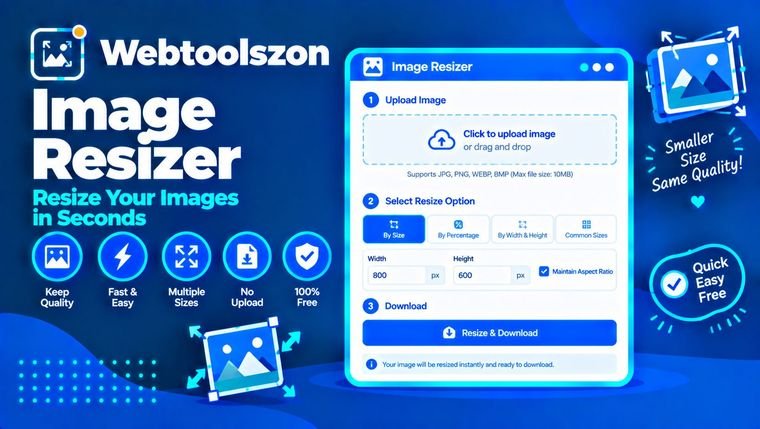
Nahrajte fotografiu (alebo až dvadsať), zadajte požadovanú veľkosť a stiahnite si ju. Zmeňte veľkosť v pixeloch alebo percentách, alebo zmenšite súbor JPG na stanovenú veľkosť v KB pre formuláre a nahrávanie súborov. Všetko prebieha priamo vo vašom prehliadači, takže vaše obrázky nikdy neopustia vaše zariadenie.
| Nehnuteľnosť | Pôvodný text | Zmenená veľkosť | Zmena |
|---|
Jednoduché odpovede na otázky, pri ktorých sa ľudia zvyčajne zaseknú.
Tým sa mení šírka a výška obrázku v pixeloch. Menšia veľkosť znamená menší súbor, ktorý sa zmestí do formulára, na stránku alebo na obrazovku telefónu. Väčšia veľkosť znamená viac pixelov, ale nie viac skutočných detailov.
Táto funkcia vyhladzuje obrázok pri zmenšovaní alebo zväčšovaní, takže okraje zostávajú ostré. Môžete zadať presný počet pixelov alebo vybrať percento pôvodnej veľkosti, pričom rovnaké nastavenia sa uplatnia na každý obrázok v dávke.
Zadajte presnú veľkosť alebo maximálny počet KB, ktorý vyžaduje prihláška alebo portál, bez toho, aby ste museli odhadovať.
Fotografia s rozlíšením 4000 px zobrazená v rozlíšení 800 px je zbytočná záťaž. Zmenšite ju a stránka sa načíta rýchlejšie.
Nastavte veľkosť obrázkov tak, aby sa rýchlo odosielali a aby sa neorezávali na nečakaných miestach.
V režime „Pixely“ môžete zadať šírku, výšku alebo oboje. Ak je zapnutá funkcia „Zamknúť pomer strán“, stačí zadať len jednu hodnotu: druhá sa vypočíta automaticky, aby si obrázok zachoval svoje proporcie. Ak zadáte obe hodnoty pri zapnutom zamknutí, obrázok sa prispôsobí do daného rámčeka bez roztiahnutia. Zámok vypnite, ak potrebujete presnú šírku a výšku, aj keby to malo spôsobiť skreslenie obrázku.
V režime „Percent“ hodnota 50 zodpovedá polovici šírky a polovici výšky, čo predstavuje štvrtinu počtu pixelov. Zväčšovanie tiež funguje, avšak nové pixely sú odhadované, takže pri veľkom zväčšení vyzerá obraz rozmazane. Začnite s najväčším originálom, ktorý máte k dispozícii.
Jedna vec, ktorá ľuďom robí problémy: veľkosť pixelov, rozlíšenie a veľkosť súboru sú odlišné pojmy. Pixely predstavujú šírku a výšku. Ľudia často používajú pojem „rozlíšenie“, keď majú na mysli práve tieto pixely, hoci v tlači sa tým myslí DPI. Veľkosť súboru v KB udáva, koľko miesta súbor zaberá, a závisí od počtu pixelov, formátu a nastavenia kvality.
Do poľa „Maximálna veľkosť súboru (KB)“ zadajte požadovanú hodnotu a ako výstupný formát vyberte JPG alebo WebP. Nástroj postupne znižuje kvalitu, až kým sa veľkosť každého súboru nezmenší na hodnotu, ktorú ste nastavili.
Ak zníženie kvality nestačí, nástroj obrázok ešte trochu zmenší, až kým sa nezmestí, a zobrazí vám novú veľkosť. Ak začnete s menšou šírkou, napríklad 1200 px namiesto 4000 px, zachováte vyššiu kvalitu. Súbory PNG nie je možné týmto spôsobom zmenšiť, preto najskôr zmeňte formát na JPG alebo WebP.
Väčšina z nich je v prednastaveniach, takže si môžete jedno vybrať namiesto toho, aby ste ho museli zadávať.
Vaše obrázky sa v prehliadači dekódujú a zmenšuje sa ich veľkosť pomocou prvku canvas. Nič sa neodosiela ani neukladá a stiahnuté súbory sa vytvárajú priamo vo vašom zariadení.
Podporované sú iba formáty JPG, PNG a WebP. Výstup je obmedzený na 8000 pixelov na najdlhšej strane. Animované obrázky stratia svoju animáciu, priehľadnosť sa pri konverzii do formátu JPG zmení na bielu a metadáta, ako napríklad údaje o fotoaparáte, sa odstránia.
Pridajte obrázok, zadajte novú šírku alebo výšku a zobrazí sa verzia s upravenými rozmermi. Stlačte tlačidlo Stiahnuť, aby ste obrázok uložili. Nechajte zapnutú možnosť „Zachovať pomer strán“, aby obrázok nevyzeral roztiahnutý.
Nechajte zapnutú možnosť „Udržiavať pomer strán“. Zadajte šírku alebo výšku a druhá hodnota sa vypočíta automaticky.
Áno. Prepnite na režim „Percent“ a zadajte číslo. Napríklad hodnota 50 nastaví polovicu šírky a polovicu výšky.
Áno. Môžete pridať až 20 obrázkov a na všetky sa uplatnia rovnaké nastavenia. Každý z nich je uvedený spolu s novými rozmermi a veľkosťou súboru.
Ak je táto funkcia zapnutá, obrázok sa prispôsobí danej veľkosti bez roztiahnutia. Ak je táto funkcia vypnutá, obrázok sa zmení na presne túto šírku a výšku.
Nie. Pri zväčšovaní sa pixely dopĺňajú na základe odhadu, takže obrázok sa síce zväčší, ale nestane sa detailnejším, a výrazne zväčšené obrázky pôsobia rozmazane.
Zmenšením obrázku si zachová ostrý vzhľad. Kvalita sa výrazne zhorší len v prípade, ak obrázok výrazne zväčšíte alebo nastavíte nízku kvalitu formátu JPG alebo WebP s cieľom dosiahnuť malú veľkosť súboru.
Ak sa budete držať pôvodného formátu, všetko zostane jednoduché. Pre grafiku a priehľadnosť používajte formát PNG a pre fotografie formát JPG alebo WebP, ak chcete menšie súbory.
Zadajte hodnotu do poľa „Maximálna veľkosť súboru (KB)“ a vyberte formát JPG alebo WebP. Nástroj postupne znižuje kvalitu, až kým sa každý súbor nezmestí. Súbory vo formáte PNG nie je možné týmto spôsobom zmenšiť, preto prejdite na formát JPG alebo WebP. Ak zníženie kvality nestačí, nástroj tiež zmenší obrázok, až kým sa nezmestí.
Pixely predstavujú šírku a výšku obrázku. KB je veľkosť súboru vo vašom zariadení. Menší počet pixelov zvyčajne znamená menšiu veľkosť v KB, ale dôležité sú aj formát a nastavenie kvality.
Vyberte si prednastavenie, napríklad „Príspevok na Instagrame“, alebo zadajte šírku aj výšku a vyberte možnosť „Vyplniť a orezať“. Obrázok sa zmení tak, aby vyplnil celé pole, a okraje, ktoré sa nezmestia, sa orežú.
Áno. Kliknutím na tlačidlo „Stiahnuť všetko (ZIP)“ získate všetky obrázky s upravenou veľkosťou v jednom súbore ZIP. Jednotlivé obrázky sa stiahnu priamo.
Áno. Zvoľte možnosť „Tlač“, zadajte šírku a výšku v centimetroch, milimetroch alebo palcoch a vyberte hodnotu DPI, napríklad 300. Nástroj vypočíta veľkosť v pixeloch a uloží súbory vo formátoch JPG a PNG s nastavenou hodnotou DPI.
Áno. Otvorte ponuku „Ďalšie možnosti“, do poľa „Textový vodoznak“ zadajte text a vyberte jeho polohu, veľkosť a priehľadnosť. Vodoznak sa pridá ku každému obrázku v dávke.
Nie. Všetko prebieha vo vašom prehliadači a vaše obrázky nikdy neopustia vaše zariadenie.
Na domovskej stránke nájdete desiatky ďalších bezplatných nástrojov, ktoré nevyžadujú API kľúč.
Zlúčte obrázky vo formátoch JPG, PNG a WebP do jedného súboru PDF.
Otvoriť nástrojVytvorte súbory favicon vo formátoch PNG a ICO z obrázku alebo textu.
Otvoriť nástrojPrepočítajte kg, libry, unce, stone a tony.
Otvoriť nástrojHache MD5, SHA-1, SHA-256 a SHA-512 textu alebo súborov.
Otvoriť nástrojNenašla sa žiadna zodpovedajúca otázka.
Podelte sa s ostatnými návštevníkmi o svoje názory na tento nástroj.