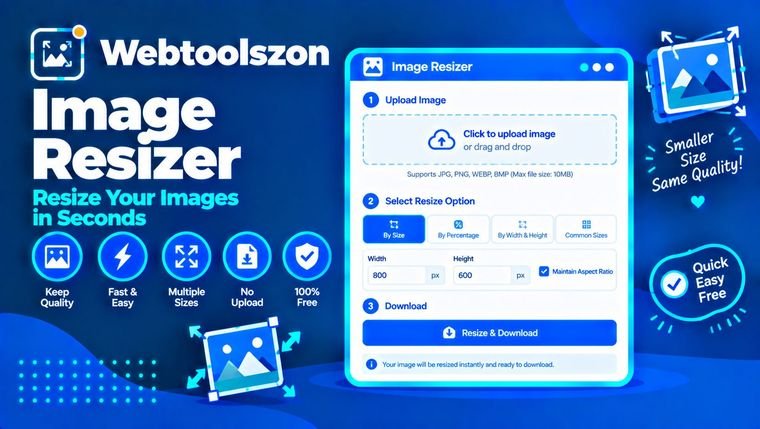
أداة مجانية لتغيير حجم الصور — تغيير حجم الصور عبر الإنترنت

قم بإضافة صورة أدناه وحدد حجمًا دقيقًا بالبكسل أو قم بتغيير حجمها بنسبة مئوية. قم بتثبيت نسبة العرض إلى الارتفاع، واختر صيغة JPG أو PNG أو WebP، ثم قم بالتنزيل على الفور — لن يغادر أي شيء متصفحك أبدًا.

لا يوجد مفتاح API لا شيء يغادر متصفحك استخدام غير محدود
أداة تغيير حجم الصور — تغيير حجم الصور عبر الإنترنت مجانًا

صورتك

صورة تم تغيير حجمها

New dimensions
الحجم التقديري للملف

أضف صورة لترى معاينة الصورة بعد تغيير حجمها.

فئة بريميوم

تغيير حجم الملفات دفعة واحدة

تغيير حجم مجموعة كاملة دفعة واحدة

اسحب أكثر من صورة واحدة إلى الأعلى، وباستخدام الإصدار المميز، قم بتغيير حجمها جميعًا وفقًا لنفس الإعدادات، ثم قم بتنزيل ملف ZIP واحد.

  • تغيير حجم الملفات دفعة واحدة بنقرة واحدة باستخدام ZIP
  • سجل متزامن على كل جهاز
  • تصدير ملفات AVIF ودقة العرض المخصصة (DPI)
  • صور يصل حجمها إلى 20,000 بكسل
احصل على الإصدار المميز
الدليل

شرح عملية تغيير حجم الصور

كل ما تحتاج إلى معرفته عن تغيير حجم الصور دون فقدان الجودة.

لماذا يُعد هذا مفيدًا

لماذا تستخدم هذه الأداة؟

غالبًا ما تكون صورة الكاميرا أو لقطة الشاشة أكبر بكثير مما يحتاجه أي موقع إلكتروني أو نموذج أو تطبيق في الواقع. يعمل أداة تغيير حجم الصور على تصغيرها إلى أبعاد البكسل الدقيقة التي تحتاجها — سواء كان ذلك لتلبية حد التحميل المسموح به، أو لصورة رئيسية، أو لصورة الملف الشخصي، أو لتحميل الصفحة بشكل أسرع — دون اقتصاص أي جزء من الصورة.

إنه أداة مجانية لتغيير حجم الصور تعمل بالكامل داخل متصفحك باستخدام واجهة برمجة تطبيقات (API) «canvas»: لا تحتاج إلى تسجيل، ولا مفتاح API، ولا توجد حدود لعدد الصور التي يمكنك تغيير حجمها في كل جلسة.

أين يُستخدم هذا

الاستخدامات الشائعة

يُستخدم تغيير حجم الصورة في أي حالة تحتاج فيها الصورة إلى أن تتناسب مع مساحة محددة أو حد أقصى لحجم الملف.

الالتزام بالحدود المسموح بها لمواقع الويب وحجم الملفات المرفوعة

غالبًا ما تضع النماذج والمنصات وأنظمة إدارة المحتوى حدودًا قصوى لأبعاد الصور أو حجم الملفات. لذا، قم بتقليص حجم الصورة إلى العرض المطلوب بالبكسل قبل تحميلها، لتجنب رفضها أو قصها تلقائيًا من قِبل المنصة.

تسريع موقع ويب أو مدونة

إن إدراج صورة ملتقطة بكاميرا بدقة كاملة مباشرةً في منشور مدونة أو صفحة منتج يؤدي إلى إبطاء سرعة الصفحة بأكملها. أما تغيير حجمها إلى الأبعاد التي ستُعرض بها فعليًّا، فيقلل من وقت التحميل دون أي فقدان ملحوظ في الجودة.

تحضير صور الملف الشخصي والصور المخصصة لمواقع التواصل الاجتماعي

لكل من صور الملف الشخصي والأفاتار وصور المنشورات على مواقع التواصل الاجتماعي أبعادها المفضلة. قم بتغيير حجم الصورة وفقًا للحجم الذي توصي به المنصة قبل تحميلها، حتى لا يتم تغيير حجمها تلقائيًا أو اقتصاصها بشكل غير متوقع.

شاهده أثناء العمل

أمثلة

بعض الأحجام الشائعة التي يختارها الناس عند تقليص الحجم.

حالة الاستخدامالحجم المعتادملاحظات
الصورة الرئيسية للموقع الإلكتروني1920 × 1080 بكسليتناسب مع معظم عرض لافتات سطح المكتب
صورة المدونة/المقال1200 × 675 بكسلالحجم الشائع لعرض المحتوى
صورة الملف الشخصي على مواقع التواصل الاجتماعي500 × 500 بكسلمربع، معظم المنصات تقوم بقص الصورة لتصبح دائرية
شعار التوقيع الإلكتروني300 × 100 بكسليحافظ على خفة حجم التوقيعات

هذه مجرد نقاط انطلاق، وليست قواعد ثابتة — فالحجم المناسب يعتمد دائمًا على المكان الذي ستُعرض فيه الصورة فعليًّا. قم بتصغير الصورة من نسخة أصلية أكبر حجمًا بدلاً من تكبيرها من نسخة أصغر حجمًا لتجنب الحصول على نتيجة ضبابية.

ما هو وكيف يعمل؟

كيفية تغيير حجم الصورة

  1. اسحب صورة إلى المربع الموجود على اليسار، أو انقر عليه لتصفح ملفات جهازك.
  2. اضبط عرضًا وارتفاعًا جديدين بالبكسل، أو اضغط على زر النسبة المئوية لتغيير الحجم بشكل متناسب.
  3. اختر تنسيق الإخراج وجودة الملف، ثم اضغط على «تنزيل» لحفظ الملف بعد تغيير حجمه.
الصورة الكاملة

الدليل الشامل لتغيير حجم الصور

يؤدي تغيير الحجم إلى تعديل عرض الصورة وارتفاعها بالبكسلات. يتم إعادة حساب كل بكسل في النسخة التي تم تغيير حجمها استنادًا إلى النسخة الأصلية، ولهذا السبب يبدو تصغير الحجم دقيقًا، في حين أن تكبير الحجم بشكل مفرط قد يؤدي إلى ظهور الصورة غير واضحة.

أبعاد البكسل مقابل حجم الملف

تصف أبعاد البكسل (العرض × الارتفاع) حجم الصورة على الشاشة. أما حجم الملف فيشير إلى عدد البايتات اللازمة لتخزينها. وغالبًا ما يؤدي تقليص الأبعاد إلى تقليص حجم الملف أيضًا، ولكن بالنسبة لملفات JPG وWebP، يلعب إعداد الجودة دورًا كبيرًا أيضًا — فقد تظل الصورة الأصغر حجمًا ذات الجودة العالية أكبر حجمًا مما هو متوقع.

نسبة العرض إلى الارتفاع

نسبة العرض إلى الارتفاع هي العلاقة بين العرض والارتفاع — 16:9، 4:3، 1:1، وهكذا. يؤدي تشغيل خيار «تثبيت نسبة العرض إلى الارتفاع» إلى الحفاظ على هذه العلاقة عند تغيير حجم الصورة، بحيث لا تبدو الصورة ممتدة أو مضغوطة. أما إيقاف تشغيل هذا الخيار فيتيح لك ضبط العرض والارتفاع بشكل مستقل.

المنهجية

كيف تعمل هذه الأداة

يتم تحميل صورتك إلى عنصر «كانفاس» مخفي مدمج في المتصفح. يقوم عنصر «كانفاس» برسم الصورة بالعرض والارتفاع الجديدين اللذين حددتهما، مع إعادة تحويل كل بكسل خلال هذه العملية، ثم يقوم بتصدير النتيجة كملف JPG أو PNG أو WebP يمكنك تنزيله. ولا يغادر أي شيء تقوم بتحميله جهازك أبدًا ولا يمر عبر أي خادم.

استفد منها بشكل أفضل

نصائح وأفضل الممارسات

  • احرص دائمًا على تصغير حجم الصورة الأصلية الكبيرة بدلاً من محاولة تكبير صورة صغيرة — فالتكبير يؤدي إلى تمدد وحدات البكسل الموجودة ويجعل الصورة تبدو ضبابية.
  • اترك خيار «تثبيت نسبة العرض إلى الارتفاع» قيد التشغيل ما لم تكن ترغب تحديدًا في تمديد الصورة أو ضغطها — فهذه هي أسهل طريقة لتجنب الحصول على نتيجة مشوهة.
  • استخدم صيغة PNG للشعارات والأيقونات ولقطات الشاشة ذات الحواف الحادة أو الشفافية؛ واستخدم صيغة JPG أو WebP للصور، حيث يؤدي التنازل قليلاً عن الجودة إلى توفير كبير في حجم الملف.
  • إذا كان حجم الملف لا يزال كبيرًا جدًّا بعد تغيير الحجم، فقم بخفض شريط التمرير الخاص بالجودة قليلاً قبل خفض أبعاد البكسل أكثر.
  • تحقق أولاً من الحجم الموصى به للمنصة المستهدفة — فتغيير الحجم ليتطابق معها تمامًا يمنع حدوث اقتصاص تلقائي أو تغيير حجم تلقائي غير متوقع عند التحميل.
معلومات مفيدة

القيود والخصوصية

الخصوصية

تتم جميع العمليات محليًّا في متصفحك باستخدام واجهة برمجة تطبيقات «كانفاس». ولا يتم تحميل أي صورة تقوم بإدراجها إلى الخادم مطلقًا — لذا فإن تغيير حجم صورة خاصة لا يقل أمانًا عن تغيير حجم صورة عامة. الشيء الوحيد الذي يمكن حفظه على خوادمنا هو الملف الذي تقوم بتنزيله، وذلك فقط إذا كنت عضوًا في الخطة المميزة (Premium) مع تفعيل ميزة «المزامنة عبر الأجهزة»؛ ويمكنك إيقاف تشغيل هذه الميزة وحذف الإدخالات في أي وقت.

القيود

تعمل هذه الأداة على تغيير حجم الصورة بأكملها بشكل متناسب أو وفق أبعاد محددة بدقة — وهي لا تقوم بقص الصورة. إن تكبير الصورة إلى حجم يتجاوز حجمها الأصلي بكثير سيؤدي إلى ظهورها بشكل غير واضح، لأن البكسلات الجديدة يتم تقديرها بدلاً من التقاطها. قد تستغرق معالجة الملفات المصدرية الكبيرة جدًّا بعض الوقت، لأن العملية تتم بالكامل داخل المتصفح وليس على الخادم.

من المستخدمين لهذه الأداة

التعليقات

جاري تحميل التعليقات…
استمر

المزيد من الأدوات في الصندوق

تتوفر تسع أدوات مجانية أخرى لا تتطلب مفتاح API على الصفحة الرئيسية.