
Formulare, examene și portaluri de locuri de muncă
Introduceți dimensiunea exactă sau numărul maxim de KB solicitat de un formular de înscriere sau de un portal, fără a face presupuneri.
Încărcați o fotografie (sau până la douăzeci), introduceți dimensiunea dorită și descărcați-o. Redimensionați în pixeli sau procente sau comprimați un fișier JPG până la o dimensiune prestabilită în KB pentru formulare și încărcări. Totul se întâmplă în browserul dvs., așa că fotografiile nu părăsesc niciodată dispozitivul dvs.
| Proprietate | Original | Redimensionat | Modificare |
|---|
Răspunsuri simple la întrebările care îi pun de obicei în dificultate pe oameni.
Aceasta modifică numărul de pixeli pe lățime și înălțime al unei imagini. O dimensiune mai mică înseamnă un fișier mai ușor, care se potrivește într-un formular, pe o pagină sau pe ecranul unui telefon. O dimensiune mai mare înseamnă mai mulți pixeli, dar nu și mai multe detalii reale.
Această opțiune netezește imaginea pe măsură ce este redimensionată, astfel încât marginile să rămână clare. Puteți introduce un număr exact de pixeli sau puteți alege un procent din dimensiunea originală, iar aceleași setări se aplică tuturor imaginilor din lot.
Introduceți dimensiunea exactă sau numărul maxim de KB solicitat de un formular de înscriere sau de un portal, fără a face presupuneri.
O fotografie de 4000 px afișată la 800 px reprezintă o greutate inutilă. Reduceți-i dimensiunea și pagina se va încărca mai repede.
Alegeți imagini cu o dimensiune care să permită o încărcare rapidă și care să nu fie decupate în locuri neașteptate.
În modul „Pixeli” poți introduce lățimea, înălțimea sau ambele. Cu opțiunea „Blocare raport de aspect” activată, este suficientă o singură valoare: cealaltă este calculată automat, astfel încât imaginea să-și păstreze proporțiile. Dacă introduci ambele valori cu opțiunea activată, imaginea este ajustată în interiorul acelui cadru fără a fi deformată. Dezactivați opțiunea de blocare atunci când aveți nevoie de lățimea și înălțimea exacte, chiar dacă acest lucru distorsionează imaginea.
În modul „Procent”, valoarea 50 reprezintă jumătate din lățime și jumătate din înălțime, adică un sfert din numărul de pixeli. Mărirea funcționează și ea, dar noii pixeli sunt estimați, așa că imaginile mărite foarte mult vor avea un aspect neclar. Începeți cu cea mai mare imagine originală pe care o aveți.
Un aspect care creează confuzie: dimensiunea pixelilor, rezoluția și dimensiunea fișierului sunt noțiuni diferite. Pixelii reprezintă lățimea și înălțimea. Adesea, oamenii folosesc termenul „rezoluție” când se referă la acești pixeli, deși în tipografie acesta se referă la DPI. Dimensiunea fișierului în KB reprezintă spațiul pe care îl ocupă fișierul și depinde de pixeli, de format și de setările de calitate.
Introduceți valoarea dorită în câmpul „Dimensiune maximă a fișierului (KB)” și alegeți formatul JPG sau WebP ca format de ieșire. Instrumentul reduce calitatea treptat, până când fiecare fișier se încadrează în limita stabilită de dumneavoastră.
Dacă reducerea calității nu este suficientă, instrumentul micșorează puțin imaginea până când se potrivește și îți indică noua dimensiune. Dacă pornești de la o lățime mai mică, cum ar fi 1200 px în loc de 4000 px, se păstrează o calitate mai bună. Fișierele PNG nu pot fi redimensionate în acest mod, așa că schimbă mai întâi formatul în JPG sau WebP.
Cele mai multe dintre acestea se găsesc în presetări, așa că poți alege una dintre ele în loc să o tastezi.
Imaginile tale sunt decodate și redimensionate în browserul tău folosind un element „canvas”. Nu se încarcă și nu se stochează nimic, iar fișierele descărcate sunt create pe dispozitivul tău.
Sunt acceptate doar formatele JPG, PNG și WebP. Dimensiunea imaginii rezultate este limitată la 8000 de pixeli pe latura cea mai lungă. Imaginile animate își pierd animația, transparența devine albă la conversia în format JPG, iar metadatele, cum ar fi detaliile camerei foto, sunt eliminate.
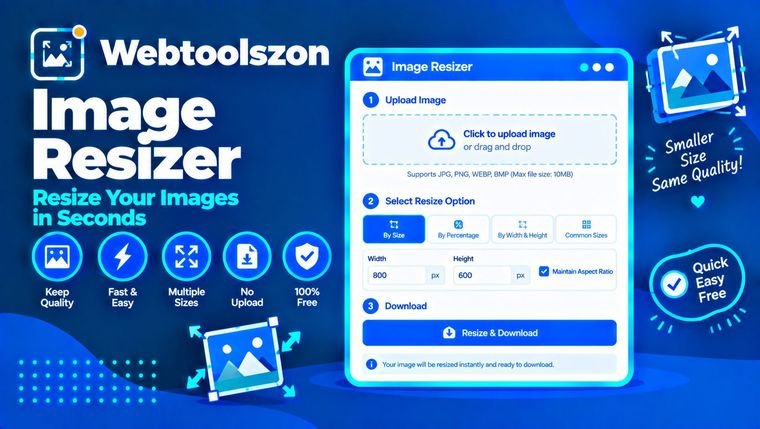
Adaugă imaginea, introdu o nouă lățime sau înălțime, iar versiunea redimensionată va apărea cu noile dimensiuni. Apasă pe „Descărcare” pentru a o salva. Menține opțiunea „Păstrează raportul de aspect” activată, astfel încât imaginea să nu pară întinsă.
Lăsați opțiunea „Blocare raport de aspect” activată. Introduceți o lățime sau o înălțime, iar cealaltă valoare se calculează automat.
Da. Treceți la opțiunea „Procent” și introduceți o valoare. De exemplu, valoarea 50 reprezintă jumătate din lățime și jumătate din înălțime.
Da. Puteți adăuga până la 20 de imagini, iar aceleași setări se aplică tuturor. Fiecare imagine este afișată împreună cu noile sale dimensiuni și mărimea fișierului.
Când opțiunea este activată, imaginea se încadrează în dimensiunea respectivă fără a fi deformată. Când opțiunea este dezactivată, imaginea este redimensionată exact la lățimea și înălțimea respective.
Nu. Mărirea imaginii se realizează prin estimarea pixelilor, astfel încât imaginea devine mai mare, dar nu și mai detaliată, iar imaginile mărite la dimensiuni mari au un aspect neclar.
Reducerea dimensiunii unei imagini îi menține claritatea. Calitatea se deteriorează în mod vizibil doar dacă măriți imaginea foarte mult sau dacă setați o calitate scăzută pentru formatele JPG sau WebP, pentru a obține o dimensiune mică a fișierului.
„La fel ca originalul” simplifică lucrurile. Folosește formatul PNG pentru elementele grafice și transparență, iar JPG sau WebP pentru fotografii, atunci când dorești fișiere mai mici.
Introduceți valoarea în câmpul „Dimensiune maximă a fișierului (KB)” și alegeți formatul JPG sau WebP. Instrumentul reduce calitatea treptat, până când fiecare fișier se încadrează în limitele stabilite. Fișierele PNG nu pot fi redimensionate în acest mod, așa că schimbați formatul în JPG sau WebP. Dacă reducerea calității nu este suficientă, instrumentul micșorează și dimensiunea imaginii până când aceasta se încadrează în limitele stabilite.
Pixelii reprezintă lățimea și înălțimea imaginii. KB reprezintă dimensiunea fișierului pe dispozitivul tău. Un număr mai mic de pixeli înseamnă, de obicei, un număr mai mic de KB, dar și formatul și setările de calitate au importanță.
Alege o setare prestabilită, cum ar fi „Postare Instagram”, sau introdu atât lățimea, cât și înălțimea și selectează opțiunea „Umple și decupează”. Imaginea este redimensionată pentru a acoperi întreaga casetă, iar marginile care nu se potrivesc sunt decupate.
Da. Apăsați butonul „Descărcați tot (ZIP)” pentru a obține toate imaginile redimensionate într-un singur fișier ZIP. O singură imagine se descarcă direct.
Da. Selectează „Print”, introdu lățimea și înălțimea în centimetri, milimetri sau inci și alege o valoare DPI, de exemplu 300. Instrumentul calculează dimensiunea în pixeli și salvează valoarea DPI în fișiere JPG și PNG.
Da. Deschideți „Mai multe opțiuni”, introduceți textul în câmpul „Filigran text” și alegeți poziția, dimensiunea și opacitatea acestuia. Acesta va fi adăugat la fiecare imagine din lot.
Nu. Totul se întâmplă în browserul tău, iar fotografiile tale nu părăsesc niciodată dispozitivul tău.
Pagina principală oferă zeci de alte instrumente gratuite care nu necesită o cheie API.
Combinați imagini JPG, PNG și WebP într-un singur fișier PDF.
Deschide instrumentulCreează fișiere PNG și ICO pentru favicon dintr-o imagine sau un text.
Deschide instrumentulConvertiți kg, livre, uncii, stone și tone.
Deschide instrumentulHash-uri MD5, SHA-1, SHA-256 și SHA-512 ale textului sau fișierelor.
Deschide instrumentulNu există nicio întrebare corespunzătoare.
Împărtășește-ți părerea despre acest instrument cu ceilalți vizitatori.