
Formos, egzaminai ir darbo skelbimų portalai
Įveskite tikslią dydžio reikšmę arba didžiausią KB skaičių, kurio prašo paraiškos forma ar portalas, nesistengdami spėlioti.
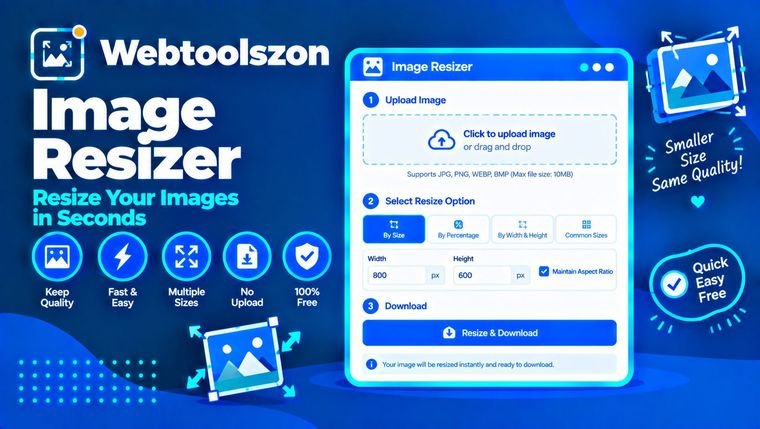
Įkelkite nuotrauką (arba iki dvidešimties), įveskite reikiamą dydį ir atsisiųskite. Keiskite dydį pikseliais arba procentais, arba suspaudkite JPG failą iki nustatyto dydžio kilobaitais (KB), kad jis tilptų į formas ir būtų galima įkelti. Viskas vyksta jūsų naršyklėje, todėl nuotraukos niekada nepalieka jūsų įrenginio.
| Nekilnojamasis turtas | Originalas | Pakeistas dydis | Pakeisti |
|---|
Paprasti atsakymai į klausimus, dėl kurių žmonės dažniausiai susiduria su sunkumais.
Tai keičia paveikslėlio plotį ir aukštį pikseliais. Mažesnis dydis reiškia lengvesnį failą, kuris tilps į formą, puslapį ar telefono ekraną. Didesnis dydis reiškia daugiau pikselių, bet ne daugiau tikrų detalių.
Ši funkcija išlygina vaizdą jį keičiant masteliu, todėl kraštai išlieka aiškūs. Galite įvesti tikslų pikselių skaičių arba pasirinkti procentinę dalį nuo originalo, o tie patys nustatymai bus pritaikyti kiekvienam vaizdui partijoje.
Įveskite tikslią dydžio reikšmę arba didžiausią KB skaičių, kurio prašo paraiškos forma ar portalas, nesistengdami spėlioti.
4000 pikselių nuotrauka, rodoma 800 pikselių dydžiu, yra nereikalingas svoris. Sumažinkite jos dydį, ir puslapis įkelsis greičiau.
Nustatykite nuotraukų dydį taip, kad jos būtų greitai išsiųstos ir nebūtų apkarpytos keistoje vietoje.
„Pikselių“ režime galite įvesti plotį, aukštį arba abu dydžius. Įjungus funkciją „Užfiksuoti vaizdo proporcijas“, pakanka įvesti vieną skaičių: kitas bus apskaičiuotas automatiškai, kad vaizdas išlaikytų proporcijas. Jei įvedate abu dydžius, kai funkcija įjungta, vaizdas bus pritaikytas prie langelio neištempiant. Išjunkite šią funkciją, jei norite nustatyti tikslius plotį ir aukštį, net jei dėl to vaizdas bus iškraipytas.
„Procentų“ režime nustatymas „50“ reiškia pusę pločio ir pusę aukščio, o tai sudaro ketvirtadalį pikselių. Padidinti taip pat galima, tačiau nauji pikseliai apskaičiuojami apytikriai, todėl labai padidinti vaizdai atrodo neryškūs. Pradėkite nuo didžiausio turimo originalo.
Viena iš klaidų, kurią dažnai daro žmonės: pikselių skaičius, skiriamoji geba ir failo dydis – tai skirtingi dalykai. Pikseliai – tai plotis ir aukštis. Žmonės dažnai vartoja žodį „skiriamoji geba“, turėdami omenyje tuos pikselius, nors spausdinimo srityje šis terminas reiškia DPI. Failo dydis kilobaitais (KB) rodo, kiek vietos užima failas, ir jis priklauso nuo pikselių skaičiaus, formato bei kokybės nustatymų.
Įveskite norimą ribą į laukelį „Maksimalus failo dydis (KB)“ ir pasirinkite JPG arba WebP kaip išvesties formatą. Šis įrankis po truputį mažina kokybę, kol kiekvienas failas neviršys jūsų nustatyto dydžio.
Jei kokybės sumažinimo nepakanka, šis įrankis taip pat šiek tiek sumažina paveikslėlį, kol jis tilps, ir nurodo naują dydį. Pradedant nuo mažesnio pločio, pavyzdžiui, 1200 pikselių vietoj 4000 pikselių, išsaugoma geresnė kokybė. PNG failų šiuo būdu sumažinti negalima, todėl pirmiausia pakeiskite formatą į JPG arba WebP.
Dauguma jų yra iš anksto nustatytuose parametruose, todėl galite pasirinkti vieną iš jų, o ne įvesti jį rankiniu būdu.
Jūsų vaizdai yra dekoduojami ir jų dydis keičiamas naršyklėje naudojant „canvas“ elementą. Nieko nėra įkeliama ar saugoma, o atsisiųsti failai sukuriami jūsų įrenginyje.
Palaikomi tik JPG, PNG ir WebP formatai. Išvesties ilgiausios pusės ilgis negali viršyti 8000 pikselių. Konvertuojant į JPG formatą, animuoti vaizdai praranda animaciją, skaidrumas tampa baltas, o metaduomenys, pavyzdžiui, fotoaparato duomenys, pašalinami.
Įkelkite nuotrauką, įveskite naują plotį arba aukštį, ir pasirodys pakeisto dydžio nuotrauka. Spauskite „Atsisiųsti“, kad ją išsaugotumėte. Palikite įjungtą parinktį „Išlaikyti proporcijas“, kad nuotrauka neatrodytų ištempta.
Palikite funkciją „Fiksuoti vaizdo santykį“ įjungtą. Įveskite plotį arba aukštį, o kita reikšmė bus apskaičiuota automatiškai.
Taip. Perjunkite į procentų režimą ir įveskite skaičių. Pavyzdžiui, įvedus 50, plotis ir aukštis bus sumažinti perpus.
Taip. Galite pridėti iki 20 vaizdų, ir visiems jiems bus pritaikyti tie patys nustatymai. Kiekvienas vaizdas bus rodomas su naujais matmenimis ir failo dydžiu.
Kai užraktas įjungtas, vaizdas pritaikomas prie to dydžio jo neištempiant. Kai užraktas išjungtas, vaizdas pritaikomas tiksliai pagal tą plotį ir aukštį.
Ne. Padidinant vaizdą pikseliai pridedami juos apytikriai apskaičiuojant, todėl vaizdas tampa didesnis, bet ne detalesnis, o labai padidinti vaizdai atrodo neryškūs.
Sumažinus paveikslėlį, jis išlieka ryškus. Kokybė pastebimai suprastėja tik tada, jei paveikslėlį labai padidinate arba nustatote žemą JPG ar WebP kokybės lygį, siekdami sumažinti failo dydį.
Laikykitės principo „kaip originalas“ – taip viskas bus paprasta. Grafikai ir skaidrumui naudokite PNG formatą, o nuotraukoms – JPG arba WebP, jei norite, kad failai būtų mažesni.
Įveskite skaičių laukelyje „Maksimalus failo dydis (KB)“ ir pasirinkite JPG arba WebP. Įrankis palaipsniui mažina kokybę, kol kiekvienas failas atitinka reikalavimus. PNG failų šiuo būdu sumažinti negalima, todėl pakeiskite formatą į JPG arba WebP. Jei kokybės sumažinimo nepakanka, įrankis taip pat sumažina paveikslėlį, kol jis atitinka reikalavimus.
Pikseliai – tai nuotraukos plotis ir aukštis. KB – tai failo dydis jūsų įrenginyje. Mažesnis pikselių skaičius paprastai reiškia mažesnį KB dydį, tačiau svarbūs yra ir formatas bei kokybės nustatymai.
Pasirinkite iš anksto nustatytą šabloną, pavyzdžiui, „Instagram“ įrašą, arba įveskite plotį ir aukštį bei pasirinkite „Užpildyti ir apkarpyti“. Nuotrauka bus masteliuota taip, kad užpildytų visą langelį, o netelpančios kraštinės bus apkarpytos.
Taip. Spauskite „Atsisiųsti viską (ZIP)“, kad gautumėte visus perdydintus vaizdus viename ZIP faile. Pavienis vaizdas atsisiunčiamas tiesiogiai.
Taip. Pasirinkite „Spausdinti“, įveskite plotį ir aukštį centimetrais, milimetrais arba coliais ir pasirinkite DPI, pavyzdžiui, 300. Programa apskaičiuoja pikselių dydį ir išsaugo DPI nustatymą JPG ir PNG failuose.
Taip. Atidarykite meniu „Daugiau parinkčių“, įveskite tekstą laukelyje „Tekstinis vandenženklis“ ir pasirinkite jo padėtį, dydį bei skaidrumą. Jis bus pridėtas prie kiekvieno vaizdo iš šio rinkinio.
Ne. Viskas vyksta jūsų naršyklėje, o jūsų nuotraukos niekada nepalieka jūsų įrenginio.
Pagrindiniame puslapyje pateikiama dar keliasdešimt nemokamų įrankių, kuriems nereikia API rakto.
Sujunkite JPG, PNG ir WebP vaizdus į vieną PDF failą.
Atidaryti įrankįSukurkite „favicon“ PNG ir ICO failus iš paveikslėlio arba teksto.
Atidaryti įrankįKonvertuokite kilogramus, svarus, uncijas, stonus ir tonas.
Atidaryti įrankįTeksto ar failų MD5, SHA-1, SHA-256 ir SHA-512 šifravimo kodai.
Atidaryti įrankįNerasta atitinkančio klausimo.
Pasidalykite savo nuomone apie šį įrankį su kitais lankytojais.