
Форми, іспити та портали з пошуку роботи
Вкажіть точний розмір або максимальний обсяг у кілобайтах, який вимагається у формі заявки чи на порталі, не гадаючи.
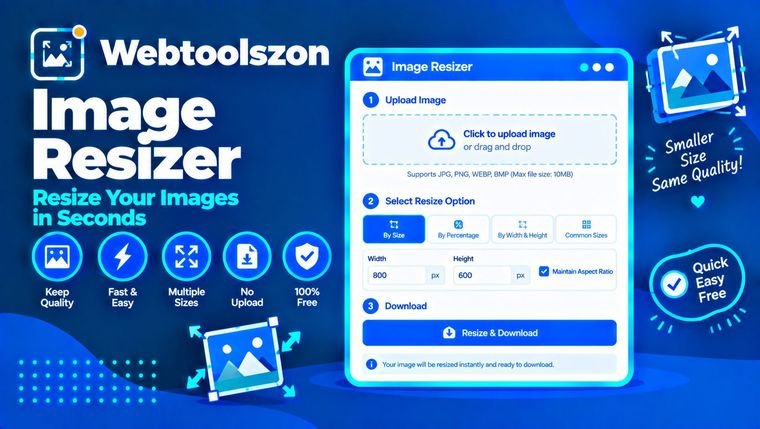
Завантажте фото (або до двадцяти), вкажіть потрібний розмір і завантажте його. Змінюйте розмір у пікселях або відсотках, або стискайте JPG-файли до заданого розміру в КБ для заповнення форм та завантаження. Все відбувається у вашому браузері, тому ваші зображення ніколи не залишають ваш пристрій.
| Нерухомість | Оригінал | Змінено розмір | Змінити |
|---|
Прості відповіді на питання, які зазвичай викликають у людей труднощі.
Це впливає на ширину та висоту зображення у пікселях. Менший розмір означає менший файл, який поміститься у форму, на сторінку або на екран телефону. Більший розмір означає більше пікселів, але не більше реальних деталей.
Ця опція згладжує зображення під час масштабування, завдяки чому краї залишаються чіткими. Ви можете ввести точну кількість пікселів або вибрати відсоток від оригіналу, і ці налаштування застосовуватимуться до кожного зображення в пакеті.
Вкажіть точний розмір або максимальний обсяг у кілобайтах, який вимагається у формі заявки чи на порталі, не гадаючи.
Фотографія розміром 4000 пікселів, що відображається у розмірі 800 пікселів, — це зайвий обсяг даних. Зменшіть її розмір, і сторінка завантажуватиметься швидше.
Налаштуйте розмір зображень так, щоб вони швидко завантажувалися і не обрізалися в несподіваних місцях.
У режимі «Пікселі» можна ввести ширину, висоту або обидва параметри. Якщо увімкнено функцію «Зафіксувати співвідношення сторін», достатньо ввести лише одне значення: інше буде розраховано автоматично, щоб зображення зберегло свої пропорції. Якщо ввести обидва значення при увімкненій фіксації, зображення буде вписано в межі цього прямокутника без розтягування. Вимкніть фіксацію, якщо вам потрібні саме ці значення ширини та висоти, навіть якщо це призведе до спотворення зображення.
У режимі «Відсотки» значення 50 відповідає половині ширини та половині висоти, тобто чверті кількості пікселів. Збільшення також працює, але нові пікселі розраховуються приблизно, тому при значному збільшенні зображення виглядає розмитим. Почніть з найбільшого оригіналу, який у вас є.
Одне з тих речей, що часто вводить людей в оману: розмір у пікселях, роздільна здатність і розмір файлу — це різні поняття. Пікселі — це ширина та висота. Люди часто вживають термін «роздільна здатність», маючи на увазі саме ці пікселі, хоча в поліграфії під цим поняттям розуміють DPI. Розмір файлу в КБ — це обсяг місця, який займає файл, і він залежить від кількості пікселів, формату та налаштувань якості.
Введіть бажане обмеження у поле «Максимальний розмір файлу (КБ)» та виберіть формат JPG або WebP для збереження. Інструмент поступово знижує якість, поки кожен файл не стане меншим за задане вами значення.
Якщо зниження якості виявиться недостатнім, інструмент також трохи зменшить зображення, доки воно не вміститься, і покаже новий розмір. Якщо почати з меншої ширини, наприклад 1200 пікселів замість 4000, вдасться зберегти вищу якість. Файли у форматі PNG не можна зменшити таким чином, тому спочатку переведіть їх у формат JPG або WebP.
Більшість із них містяться у пресетах, тож ви можете вибрати один із них, замість того щоб вводити його вручну.
Ваші зображення декодуються та змінюються за розміром у вашому браузері за допомогою елемента canvas. Нічого не завантажується і не зберігається, а завантажені файли створюються безпосередньо на вашому пристрої.
Підтримуються лише формати JPG, PNG та WebP. Розмір вихідного файлу обмежено 8000 пікселів по найдовшій стороні. Анімовані зображення втрачають анімацію, прозорість стає білою під час конвертації у формат JPG, а метадані, такі як дані про камеру, видаляються.
Додайте своє зображення, введіть нову ширину або висоту, і з’явиться версія зображення зі зміненими розмірами. Натисніть «Завантажити», щоб зберегти його. Залиште опцію «Зберегти пропорції» увімкненою, щоб зображення не виглядало розтягнутим.
Залиште опцію «Зберегти пропорції» увімкненою. Введіть ширину або висоту, а інше значення буде розраховано автоматично.
Так. Перейдіть у режим «Відсотки» та введіть число. Наприклад, значення 50 відповідає половині ширини та половині висоти.
Так. Можна додати до 20 зображень, і до всіх них будуть застосовані однакові налаштування. Кожне зображення відображається у списку із зазначенням нових розмірів та розміру файлу.
Якщо опція «Зафіксувати» увімкнена, зображення вписується в ці розміри без розтягування. Якщо опція «Зафіксувати» вимкнена, розмір зображення змінюється так, щоб воно точно відповідало заданій ширині та висоті.
Ні. Під час збільшення зображення додаються пікселі, які обчислюються на основі існуючих, тому зображення стає більшим, але не деталізованішим, а сильно збільшені зображення виглядають розмитими.
Зменшення розміру зображення дозволяє зберегти його чіткість. Якість помітно погіршується лише у разі значного збільшення розміру або встановлення низького рівня якості для форматів JPG чи WebP з метою зменшення розміру файлу.
Дотримуватися оригіналу — це простіше. Використовуйте формат PNG для графіки та прозорості, а JPG або WebP — для фотографій, якщо вам потрібні файли меншого розміру.
Введіть значення у полі «Максимальний розмір файлу (КБ)» та виберіть формат JPG або WebP. Інструмент поступово знижує якість, доки кожен файл не впишеться у задані параметри. Файли у форматі PNG не можна зменшити таким чином, тому змініть формат на JPG або WebP. Якщо зниження якості виявиться недостатнім, інструмент також зменшить розмір зображення, доки воно не впишеться у задані параметри.
Пікселі — це ширина та висота зображення. КБ — це розмір файлу на вашому пристрої. Менша кількість пікселів зазвичай означає менший розмір у КБ, але формат і налаштування якості також мають значення.
Виберіть один із готових шаблонів, наприклад «Публікація в Instagram», або введіть ширину та висоту і виберіть опцію «Заповнити та обрізати». Зображення буде масштабовано так, щоб заповнити всю область, а краї, що не вміщаються, будуть обрізані.
Так. Натисніть «Завантажити все (ZIP)», щоб отримати всі зображення зі зміненим розміром в одному ZIP-файлі. Окреме зображення завантажується безпосередньо.
Так. Виберіть «Друк», введіть ширину та висоту в сантиметрах, міліметрах або дюймах і виберіть значення DPI, наприклад 300. Програма розрахує розмір у пікселях і збереже файли у форматах JPG та PNG із заданим значенням DPI.
Так. Відкрийте меню «Додаткові параметри», введіть текст у полі «Текстовий водяний знак» та виберіть його розташування, розмір і прозорість. Він додається до кожного зображення в пакеті.
Ні. Усе відбувається у вашому браузері, і ваші фотографії ніколи не залишають ваш пристрій.
На головній сторінці представлено ще десятки безкоштовних інструментів, для використання яких не потрібен ключ API.
Об'єднайте зображення у форматах JPG, PNG та WebP в один файл PDF.
Відкрити інструментСтворіть файли favicon у форматах PNG та ICO на основі зображення або тексту.
Відкрити інструментПеретворення кілограмів, фунтів, унцій, стоунів і тонн.
Відкрити інструментХеші MD5, SHA-1, SHA-256 та SHA-512 для тексту або файлів.
Відкрити інструментНе знайдено відповідного запитання.
Поділіться своїми думками щодо цього інструменту з іншими відвідувачами.