
Формы, экзамены и порталы по поиску работы
Укажите точный размер или максимальный объем в КБ, который требуется в анкете или на портале, не прибегая к приблизительным оценкам.
Загрузите фотографию (или до двадцати), укажите нужный размер и скачайте результат. Изменяйте размер в пикселях или процентах, либо сжимайте файлы JPG до заданного размера в КБ для заполнения форм и загрузки. Всё происходит прямо в браузере, поэтому ваши фотографии никогда не покидают ваше устройство.
| Недвижимость | Оригинал | Изменено размер | Изменить |
|---|
Простые ответы на вопросы, над которыми люди обычно задумываются.
Это влияет на ширину и высоту изображения в пикселях. Меньший размер означает меньший объём файла, который поместится в форму, на страницу или на экран телефона. Больший размер означает больше пикселей, но не больше реальных деталей.
Эта функция сглаживает изображение при изменении его размера, благодаря чему края остаются четкими. Вы можете ввести точное количество пикселей или выбрать процент от исходного размера, и эти настройки будут применены ко всем изображениям в пакете.
Укажите точный размер или максимальный объем в КБ, который требуется в анкете или на портале, не прибегая к приблизительным оценкам.
Фотография размером 4000 пикселей, отображаемая в размере 800 пикселей, — это лишний вес. Уменьшите её размер, и страница будет загружаться быстрее.
Отрегулируйте размер фотографий так, чтобы они быстро отправлялись и не обрезались в неожиданных местах.
В режиме «Пиксели» можно ввести ширину, высоту или и то, и другое. Если включена функция «Зафиксировать соотношение сторон», достаточно одного значения: второе рассчитывается автоматически, чтобы изображение сохранило свои пропорции. Если при включенной фиксации ввести оба значения, изображение будет вписано в эту рамку без растяжения. Отключите фиксацию, если вам нужны именно указанные значения ширины и высоты, даже если это приведёт к искажению изображения.
В режиме «В процентах» значение 50 соответствует половине ширины и половине высоты, то есть одной четверти количества пикселей. Увеличение тоже работает, но новые пиксели рассчитываются приблизительно, поэтому при значительном увеличении изображение выглядит размытым. Начните с самого большого исходного файла, который у вас есть.
Одна вещь, которая часто сбивает людей с толку: размер в пикселях, разрешение и размер файла — это разные понятия. Пиксели — это ширина и высота. Люди часто говорят «разрешение», когда имеют в виду именно эти пиксели, хотя в полиграфии под этим термином понимается DPI. Размер файла в кБ — это объем места, занимаемого файлом, и он зависит от количества пикселей, формата и настроек качества.
Введите желаемое ограничение в поле «Максимальный размер файла (КБ)» и выберите формат JPG или WebP в качестве выходного. Инструмент постепенно снижает качество, пока размер каждого файла не станет меньше заданного вами значения.
Если снижения качества недостаточно, инструмент также немного уменьшит изображение, пока оно не поместится, и сообщит вам новый размер. Если с самого начала использовать меньшую ширину, например 1200 пикселей вместо 4000, удастся сохранить больше качества. Файлы в формате PNG нельзя уменьшить таким образом, поэтому сначала смени формат на JPG или WebP.
Большинство из них есть в списке предустановок, поэтому вы можете выбрать одну из них, вместо того чтобы вводить её вручную.
Ваши изображения декодируются и изменяются в размере прямо в браузере с помощью элемента canvas. Ничто не загружается и не сохраняется, а загруженные файлы создаются на вашем устройстве.
Поддерживаются только форматы JPG, PNG и WebP. Размер выходного файла ограничен 8000 пикселей по самой длинной стороне. При конвертации в формат JPG анимированные изображения теряют анимацию, прозрачные области становятся белыми, а метаданные, такие как сведения о камере, удаляются.
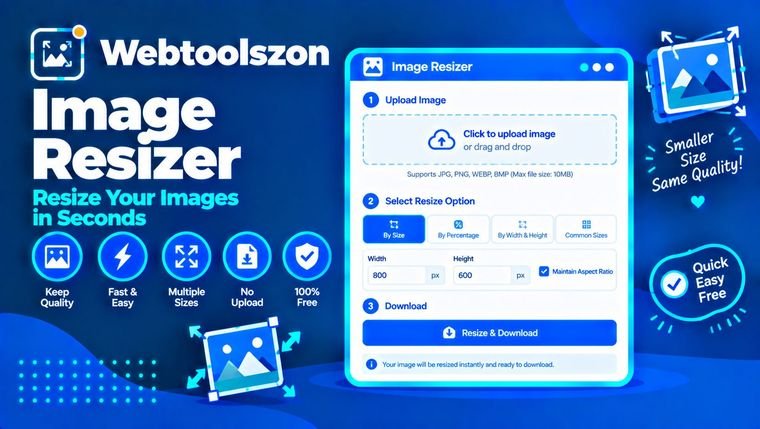
Загрузите изображение, введите новую ширину или высоту — и на экране появится версия изображения с новыми размерами. Нажмите «Скачать», чтобы сохранить его. Оставьте флажок «Сохранять соотношение сторон» установленным, чтобы изображение не выглядело растянутым.
Оставьте параметр «Зафиксировать соотношение сторон» включенным. Введите значение ширины или высоты, а второе значение будет рассчитано автоматически.
Да. Переключитесь на режим «Процент» и введите число. Например, значение 50 соответствует половине ширины и половине высоты.
Да. Можно добавить до 20 изображений, и ко всем ним будут применены одинаковые настройки. Каждое изображение отображается в списке с указанием новых размеров и объёма файла.
Если блокировка включена, изображение вписывается в эти размеры без растяжения. Если блокировка отключена, его размеры изменяются в точности до указанной ширины и высоты.
Нет. При увеличении изображения пиксели добавляются путем их интерполяции, поэтому изображение становится больше, но не более детализированным, а сильно увеличенные изображения выглядят размытыми.
При уменьшении размера изображения оно сохраняет четкость. Заметное снижение качества происходит только в том случае, если изображение сильно увеличить или установить низкое качество для форматов JPG или WebP с целью уменьшения размера файла.
Придерживайтесь оригинального формата — так будет проще. Для графики и прозрачности используйте формат PNG, а для фотографий — JPG или WebP, если вам нужны файлы меньшего размера.
Введите значение в поле «Максимальный размер файла (КБ)» и выберите формат JPG или WebP. Инструмент постепенно снижает качество, пока каждый файл не поместится в указанный размер. Файлы в формате PNG таким образом уменьшить невозможно, поэтому переключите формат на JPG или WebP. Если снижения качества недостаточно, инструмент также уменьшит размер изображения, пока оно не поместится в указанный размер.
Пиксели — это ширина и высота изображения. КБ — это размер файла на вашем устройстве. Чем меньше пикселей, тем, как правило, меньше КБ, но формат и настройки качества тоже имеют значение.
Выберите один из готовых шаблонов, например «Пост в Instagram», или введите значения ширины и высоты и выберите «Заполнить и обрезать». Изображение будет масштабировано так, чтобы заполнить всю область, а выходящие за пределы края будут обрезаны.
Да. Нажмите «Скачать всё (ZIP)», чтобы получить все изображения с измененным размером в одном ZIP-файле. Одно изображение скачивается напрямую.
Да. Выберите «Печать», введите ширину и высоту в сантиметрах, миллиметрах или дюймах, а также выберите значение DPI, например 300. Программа рассчитает размер в пикселях и сохранит файлы в форматах JPG и PNG с указанным значением DPI.
Да. Откройте меню «Дополнительные параметры», введите текст в поле «Текстовый водяной знак» и выберите его положение, размер и прозрачность. Водяной знак будет добавлен ко всем изображениям в пакете.
Нет. Всё происходит в вашем браузере, и ваши фотографии никогда не покидают ваше устройство.
На главной странице представлены ещё десятки бесплатных инструментов, для использования которых не требуется ключ API.
Объедините изображения в форматах JPG, PNG и WebP в один файл PDF.
Открыть инструментСоздавайте файлы favicon в форматах PNG и ICO на основе изображения или текста.
Открыть инструментКонвертируйте килограммы, фунты, унции, стоуны и тонны.
Открыть инструментХэши MD5, SHA-1, SHA-256 и SHA-512 текста или файлов.
Открыть инструментСоответствующего вопроса нет.
Поделитесь своим мнением об этом инструменте с другими посетителями.