
Formlar, sınavlar ve iş portalları
Tahminde bulunmadan, başvuru formu veya portalın talep ettiği tam boyutu veya maksimum KB değerini girin.
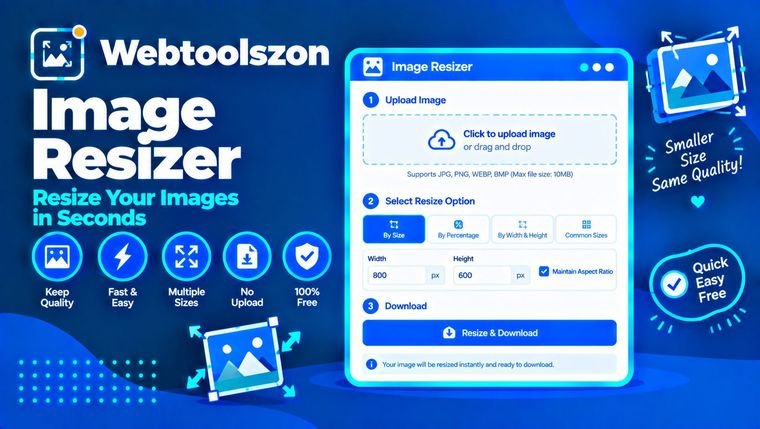
Bir fotoğraf (veya en fazla yirmi fotoğraf) ekleyin, istediğiniz boyutu girin ve indirin. Piksel veya yüzde cinsinden boyutlandırın ya da formlar ve dosya yüklemeleri için bir JPG dosyasını belirli bir KB boyutuna küçültün. Tüm işlemler tarayıcınızda gerçekleşir, böylece resimleriniz cihazınızdan asla dışarı çıkmaz.
| Mülk | Orijinal | Boyutu değiştirildi | Değişiklik |
|---|
İnsanların genellikle takıldıkları konulara ilişkin net cevaplar.
Bu, bir resmin genişlik ve yükseklik olarak kaç piksel olduğunu değiştirir. Daha küçük boyut, bir forma, sayfaya veya telefon ekranına sığan daha hafif bir dosya anlamına gelir. Daha büyük boyut ise daha fazla piksel anlamına gelir, ancak daha fazla gerçek ayrıntı anlamına gelmez.
Bu seçenek, resim ölçeklendirilirken görüntüyü yumuşatır, böylece kenarlar net kalır. Tam piksel değerlerini girebilir veya orijinalin bir yüzdesini seçebilirsiniz; aynı ayarlar, toplu işteki tüm resimlere uygulanır.
Tahminde bulunmadan, başvuru formu veya portalın talep ettiği tam boyutu veya maksimum KB değerini girin.
800 px olarak görüntülenen 4000 px'lik bir fotoğraf, gereksiz yük oluşturur. Boyutunu küçültürseniz sayfa daha hızlı yüklenir.
Fotoğrafları, hızlı bir şekilde gönderilebilecek ve garip bir yerden kırpılmayacak bir boyuta getirin.
Piksel modunda genişlik, yükseklik veya her ikisini birden girebilirsiniz. En-boy oranını kilitle seçeneği açıkken tek bir sayı yeterlidir: resmin oranlarını koruması için diğer değer sizin için otomatik olarak hesaplanır. Kilit açıkken her ikisini de girerseniz, resim gerilmeden o kutunun içine sığdırılır. Görüntüde bozulma olsa bile, tam olarak istediğiniz genişlik ve yüksekliğe ihtiyacınız olduğunda kilidi kapatın.
Yüzde modunda, 50 değeri genişliğin ve yüksekliğin yarısını, yani piksellerin dörtte birini verir. Büyütme işlemi de işe yarar, ancak yeni pikseller tahmin edilerek oluşturulur; bu nedenle büyük ölçüde büyütme yapıldığında görüntü bulanık görünür. Elinizdeki en büyük orijinal dosyadan başlayın.
İnsanların sıkça karıştırdığı bir konu: piksel boyutu, çözünürlük ve dosya boyutu birbirinden farklı kavramlardır. Pikseller, genişlik ve yüksekliktir. İnsanlar genellikle bu pikselleri kastederken “çözünürlük” derler, oysa baskı alanında bu terim DPI’yi ifade eder. KB cinsinden dosya boyutu, dosyanın ne kadar yer kapladığını gösterir ve bu, piksellere, formatına ve kalite ayarına bağlıdır.
"Maksimum dosya boyutu (KB)" alanına sınır değerinizi girin ve çıktı olarak JPG veya WebP'yi seçin. Araç, her dosya belirlediğiniz değerin altına sığana kadar kaliteyi kademeli olarak düşürür.
Kaliteyi düşürmek yeterli olmazsa, araç resim sığana kadar onu biraz daha küçültür ve yeni boyutunu size bildirir. 4000 px yerine 1200 px gibi daha küçük bir genişlikten başlamak, kalitenin daha fazla korunmasını sağlar. PNG dosyaları bu şekilde küçültülemez, bu nedenle önce formatı JPG veya WebP olarak değiştirin.
Bunların çoğu ön ayarlarda yer alıyor; bu sayede elle yazmak yerine bunlardan birini seçebilirsiniz.
Görselleriniz, tarayıcınızda bir canvas kullanılarak kod çözülür ve boyutları değiştirilir. Hiçbir şey yüklenmez veya depolanmaz; indirilen dosyalar cihazınızda oluşturulur.
Yalnızca JPG, PNG ve WebP formatları desteklenmektedir. Çıktı, en uzun kenarı 8000 piksel ile sınırlıdır. JPG formatına dönüştürüldüğünde hareketli görüntülerdeki animasyon kaybolur, saydamlık beyaz renge dönüşür ve kamera bilgileri gibi meta veriler silinir.
Resminizi ekleyin, yeni bir genişlik veya yükseklik değeri girin; boyutlandırılmış versiyon yeni boyutlarıyla ekranda görünür. Kaydetmek için İndir düğmesine basın. Resmin uzamış görünmemesi için En-boy oranını koru seçeneğini açık tutun.
"Kilitli en-boy oranı" seçeneğini açık bırakın. Genişlik veya yükseklik değerlerinden birini girin; diğer değer otomatik olarak hesaplanır.
Evet. “Yüzde” seçeneğine geçin ve bir sayı girin. Örneğin, 50 değeri genişliğin ve yüksekliğin yarısını verir.
Evet. En fazla 20 resim ekleyebilirsiniz; aynı ayarlar hepsine uygulanır. Her bir resim, yeni boyutları ve dosya büyüklüğüyle birlikte listelenir.
Kilit açıkken, görüntü gerilmeden o boyuta sığdırılır. Kilit kapalıyken ise tam olarak o genişlik ve yüksekliğe göre yeniden boyutlandırılır.
Hayır. Büyütme işlemi, pikselleri tahmin ederek ekler; bu nedenle resim büyür ancak daha ayrıntılı hale gelmez ve çok büyük ölçüde büyütülmüş resimler bulanık görünür.
Bir görüntüyü küçültmek, görüntünün netliğini korur. Kalite, ancak görüntüyü çok fazla büyüttüğünüzde ya da dosya boyutunu küçültmek için JPG veya WebP formatında düşük bir kalite ayarı belirlediğinizde belirgin şekilde düşer.
Orijinaliyle aynı olması işleri basitleştirir. Grafikler ve saydamlık için PNG, daha küçük dosya boyutları istediğinizde ise fotoğraflar için JPG veya WebP kullanın.
“Maksimum dosya boyutu (KB)” alanına bir sayı girin ve JPG veya WebP formatını seçin. Araç, her dosya sığana kadar kaliteyi kademeli olarak düşürür. PNG dosyaları bu şekilde küçültülemez; bu nedenle formatı JPG veya WebP olarak değiştirin. Kaliteyi düşürmek yeterli olmazsa, araç resim sığana kadar boyutunu da küçültür.
Pikseller, resmin genişliği ve yüksekliğidir. KB ise cihazınızdaki dosya boyutudur. Piksel sayısı ne kadar azsa, genellikle KB değeri de o kadar az olur; ancak format ve kalite ayarları da önemlidir.
Instagram gönderisi gibi bir ön ayar seçin ya da hem genişliği hem de yüksekliği girip “Doldur ve kırp” seçeneğini seçin. Resim, kutunun tamamını kaplayacak şekilde ölçeklendirilir ve sığmayan kenarlar kesilir.
Evet. Boyutu değiştirilmiş tüm resimleri tek bir ZIP dosyasında indirmek için “Tümünü İndir (ZIP)” düğmesine tıklayın. Tek bir resim ise doğrudan indirilir.
Evet. “Yazdır” seçeneğini seçin, genişlik ve yüksekliği santimetre, milimetre veya inç cinsinden girin ve 300 gibi bir DPI değeri seçin. Araç, piksel boyutunu hesaplar ve DPI değerini JPG ve PNG dosyalarına kaydeder.
Evet. “Diğer seçenekler”i açın, “Metin filigranı” alanına metninizi yazın ve konumunu, boyutunu ve saydamlığını seçin. Bu filigran, toplu işteki her resme eklenir.
Hayır. Her şey tarayıcınızda gerçekleşir ve fotoğraflarınız cihazınızdan asla dışarı çıkmaz.
Ana sayfada, API anahtarı gerektirmeyen onlarca ücretsiz araç daha yer almaktadır.
JPG, PNG ve WebP resimlerini tek bir PDF dosyasında birleştirin.
Araç açBir resimden veya metinden favicon PNG ve ICO dosyaları oluşturun.
Araç açKilogram, pound, ons, stone ve ton birimlerini dönüştürün.
Araç açMetinlerin veya dosyaların MD5, SHA-1, SHA-256 ve SHA-512 karma değerleri.
Araç açEşleşen soru yok.
Bu araç hakkındaki görüşlerinizi diğer ziyaretçilerle paylaşın.