
Demandes et formulaires
Regroupez une copie de votre pièce d'identité, une lettre de motivation et les pièces justificatives dans un seul fichier, comme le demande le portail.
Ajoutez vos fichiers PDF, classez-les dans l'ordre à l'aide des boutons fléchés, puis fusionnez-les en un seul document. Les pages sont copiées sans être recompressées, ce qui garantit que le texte et les images restent exactement tels quels. Tout se passe dans votre navigateur et vos fichiers ne quittent jamais votre appareil.
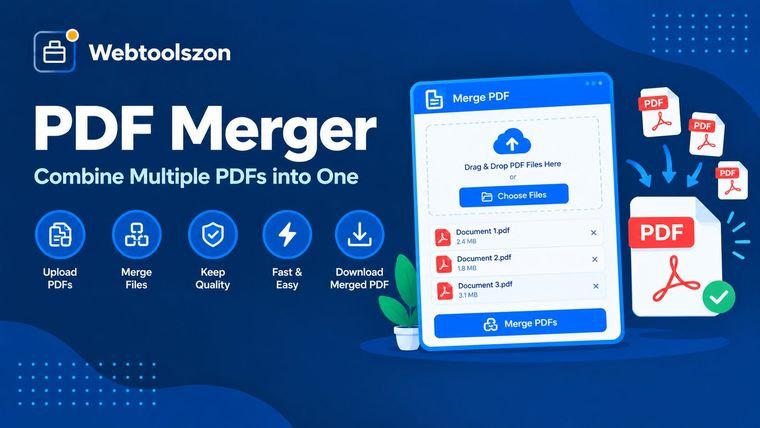
Comment assembler des documents dans l'ordre de votre choix.
La fusion de fichiers PDF permet de regrouper deux ou plusieurs fichiers PDF en un seul document, en organisant les pages dans l'ordre de votre choix. C'est le moyen le plus rapide de transformer un ensemble de fichiers séparés en un document unique que vous pouvez envoyer, imprimer ou classer.
Cette fusion s'effectue directement dans votre navigateur. Ajoutez vos fichiers, classez-les dans l'ordre souhaité à l'aide des flèches, puis cliquez sur « Fusionner ». Vous obtiendrez ainsi un seul fichier PDF que vous pourrez télécharger immédiatement.
Il n'y a ni inscription ni téléchargement, et les pages ne sont pas recompressées.
Regroupez une copie de votre pièce d'identité, une lettre de motivation et les pièces justificatives dans un seul fichier, comme le demande le portail.
Regroupez les chapitres, les annexes ou les relevés mensuels dans un seul document, en les classant dans le bon ordre.
Regroupez les factures ou les reçus dans un seul dossier à l'intention d'un comptable ou pour une demande de remboursement de frais.
Un fichier PDF est composé de pages et des éléments qui les constituent, tels que le texte, les polices et les images. Pour fusionner des fichiers, l'outil crée un nouveau document vide et y copie les pages de chaque fichier, l'un après l'autre, dans l'ordre indiqué dans votre liste.
Comme les pages sont copiées plutôt que redessinées, le texte reste net et les images conservent leur qualité. La taille du fichier fusionné correspond à peu près à celle des fichiers originaux pris ensemble. Chaque page conserve sa taille et son orientation d'origine.
Certaines fonctionnalités au niveau du document ne se trouvent pas dans les pages, comme les signets et les champs de formulaire à remplir, et peuvent ne pas être prises en compte. Les fichiers protégés par mot de passe ne peuvent pas être ouverts ; ils sont donc ignorés et signalés comme une erreur.
Vos fichiers PDF sont lus et fusionnés directement dans votre navigateur. Ils ne sont ni téléchargés, ni copiés sur un serveur, ni conservés une fois la page fermée. Téléchargez le fichier fusionné avant de quitter la page, car il n'est pas enregistré.
Les fichiers PDF protégés par mot de passe ou endommagés ne peuvent pas être fusionnés. Il est possible que les signets et les champs de formulaire à remplir ne soient pas conservés. Le traitement d'un très grand nombre de fichiers dépend de la mémoire de votre appareil et peut être lent sur les téléphones ; de plus, le résultat n'est pas compressé.
Non. Les fichiers sont lus et fusionnés directement dans votre navigateur ; rien n'est donc envoyé à un serveur ni stocké. Ils restent sur votre appareil du début à la fin.
Utilisez les boutons « haut » et « bas » situés à côté de chaque fichier pour le déplacer, ou cliquez sur « Trier de A à Z » pour les classer par nom. Le fichier PDF fusionné respectera l'ordre de la liste, de haut en bas.
L'outil accepte jusqu'à 100 fichiers à la fois. La limite pratique est celle de la mémoire de votre appareil, car chaque fichier est chargé pour générer le résultat. La fusion de plusieurs centaines de pages se passe généralement sans problème sur un ordinateur, tandis que les ensembles très volumineux peuvent ralentir le traitement sur un téléphone.
Non. Les pages sont copiées telles quelles, sans modification du texte, des images ni de la mise en page. Aucun élément n'est réaffiché ni recompressé ; le fichier fusionné a donc une taille équivalente à la somme des fichiers d'origine.
Les causes les plus courantes sont un fichier PDF protégé par un mot de passe ou un fichier endommagé. L'outil ne peut pas ouvrir les fichiers PDF protégés ; vous devez donc d'abord supprimer le mot de passe, puis ajouter à nouveau le fichier. Les fichiers comportant des erreurs sont ignorés lors de la fusion.
Le contenu des pages et les liens qu'elles contiennent sont conservés. Les signets et les champs de formulaire à remplir peuvent ne pas être transférés dans le fichier fusionné, car les pages sont copiées dans un nouveau document. Si vous en avez besoin, conservez les originaux.
Oui. Chaque page conserve son format d'origine ; ainsi, une page A4 et une page au format US Letter peuvent figurer dans le même fichier. Les logiciels de visualisation les affichent dans leur format d'origine.
Vous pouvez ajouter plusieurs fois le même fichier ; il apparaîtra alors deux fois dans les résultats. Pour n'utiliser que certaines pages d'un fichier, divisez-le d'abord à l'aide de l'outil « PDF Splitter », puis fusionnez les parties souhaitées.
Saisissez un nom dans le champ « Nom du fichier » avant de cliquer sur « Fusionner ». L'outil ajoute automatiquement l'extension .pdf et supprime les caractères non autorisés dans les noms de fichiers.
La page d'accueil propose des dizaines d'autres outils gratuits qui ne nécessitent pas de clé API.
Créez des mots de passe aléatoires et sûrs.
Ouvrir l'outilTestez la solidité d'un mot de passe.
Ouvrir l'outilConvertir le Markdown en code HTML épuré.
Ouvrir l'outilMettre en forme et valider le JSON.
Ouvrir l'outilAucune question correspondante.
Partagez votre avis sur cet outil avec les autres visiteurs.