
Aanvragen en formulieren
Voeg een ID-scan, een begeleidende brief en ondersteunende documenten samen tot één bestand, zoals het portaal vraagt.
Voeg je PDF-bestanden toe, zet ze in de juiste volgorde met de pijlknoppen en voeg ze samen tot één document. De pagina’s worden overgenomen zonder opnieuw te worden gecomprimeerd, zodat tekst en afbeeldingen precies zo blijven als ze waren. Alles gebeurt in je browser en je bestanden verlaten je apparaat nooit.
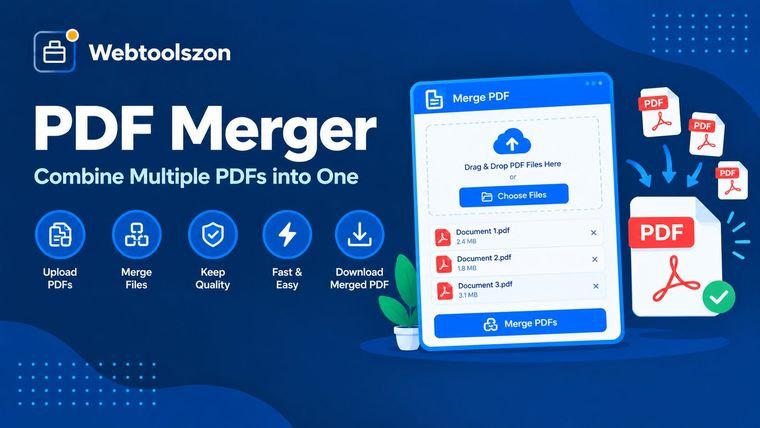
Hoe u documenten in de door u gewenste volgorde kunt samenvoegen.
Met een PDF-samenvoegprogramma worden twee of meer PDF-bestanden samengevoegd tot één document, waarbij de pagina’s in de door u gekozen volgorde worden geplaatst. Dit is de snelste manier om van een stapel afzonderlijke bestanden één geheel te maken dat u kunt verzenden, afdrukken of archiveren.
Deze samenvoegfunctie werkt in je browser. Voeg je bestanden toe, zet ze in de juiste volgorde met de pijlknoppen en klik op ‘Samenvoegen’. Het resultaat is één PDF-bestand dat je direct kunt downloaden.
Je hoeft je niet aan te melden en er hoeft niets te worden geüpload; bovendien worden de pagina’s niet opnieuw gecomprimeerd.
Voeg een ID-scan, een begeleidende brief en ondersteunende documenten samen tot één bestand, zoals het portaal vraagt.
Voeg hoofdstukken, bijlagen of maandelijkse overzichten in de juiste volgorde samen tot één document.
Verzamel afzonderlijke facturen of bonnen in één map voor een accountant of een onkostendeclaratie.
Een PDF-bestand bestaat uit pagina’s en de elementen die daarin voorkomen, zoals tekst, lettertypen en afbeeldingen. Om bestanden samen te voegen, maakt de tool een nieuw leeg document aan en kopieert daar de pagina’s uit elk bestand naar toe, het ene bestand na het andere, in de volgorde van je lijst.
Omdat de pagina’s worden gekopieerd in plaats van opnieuw getekend, blijft de tekst scherp en behouden afbeeldingen hun kwaliteit. Het samengevoegde bestand is uiteindelijk ongeveer even groot als de originelen samen. Elke pagina behoudt zijn eigen afmetingen en oriëntatie.
Sommige functies op documentniveau bevinden zich buiten de pagina's, zoals bladwijzers en invulbare formuliervelden, en worden mogelijk niet overgenomen. Bestanden die met een wachtwoord zijn beveiligd, kunnen niet worden geopend; deze worden daarom overgeslagen en gemarkeerd met een foutmelding.
Je PDF-bestanden worden in je browser gelezen en samengevoegd. Ze worden niet geüpload, niet naar een server gekopieerd en niet bewaard nadat je de pagina hebt gesloten. Download het samengevoegde bestand voordat je de pagina verlaat, want het wordt niet opgeslagen.
Met een wachtwoord beveiligde en beschadigde PDF-bestanden kunnen niet worden samengevoegd. Bladwijzers en invulbare formuliervelden worden mogelijk niet overgenomen. Bij zeer grote verzamelingen bestanden hangt de snelheid af van het geheugen van je apparaat; op telefoons kan dit traag verlopen, en het resultaat wordt niet gecomprimeerd.
Nee. De bestanden worden in je browser gelezen en samengevoegd, dus er wordt niets naar een server verzonden of opgeslagen. Ze blijven van begin tot eind op je apparaat staan.
Gebruik de pijltjesknoppen naast elk bestand om het te verplaatsen, of klik op ‘Sorteren van A tot Z’ om ze op naam te sorteren. De samengevoegde PDF volgt de volgorde van de lijst van boven naar beneden.
De tool kan maximaal 100 bestanden tegelijk verwerken. De praktische limiet wordt bepaald door het geheugen van je apparaat, omdat elk bestand moet worden geladen om het resultaat te genereren. Op een computer kunnen meestal enkele honderden pagina’s zonder problemen worden samengevoegd, terwijl het verwerken van zeer grote sets op een telefoon wat traag kan verlopen.
Nee. Pagina’s worden één op één overgenomen, waarbij de tekst, afbeeldingen en opmaak ongewijzigd blijven. Er vindt geen herweergave of hercompressie plaats, dus het samengevoegde bestand is ongeveer even groot als de som van de originele bestanden.
De meest voorkomende oorzaken zijn een met een wachtwoord beveiligde PDF of een beschadigd bestand. De tool kan beveiligde PDF’s niet openen, dus verwijder eerst het wachtwoord en voeg het bestand vervolgens opnieuw toe. Bestanden met fouten worden bij het samenvoegen overgeslagen.
De inhoud van de pagina’s en de links op de pagina’s blijven behouden. Bladwijzers en invulbare formuliervelden worden mogelijk niet overgenomen in het samengevoegde bestand, omdat de pagina’s naar een nieuw document worden gekopieerd. Als u hierop vertrouwt, bewaar dan de originelen.
Ja. Elke pagina behoudt zijn eigen formaat, dus een A4-pagina en een US Letter-pagina kunnen in hetzelfde bestand staan. In de weergaveprogramma’s worden ze op hun eigen formaat weergegeven.
Je kunt hetzelfde bestand meerdere keren toevoegen; het verschijnt dan twee keer in de resultatenlijst. Als je slechts enkele pagina’s van een bestand wilt gebruiken, splits het dan eerst met de PDF Splitter en voeg vervolgens de gewenste delen samen.
Typ een naam in het veld voor de bestandsnaam voordat je op ‘Samenvoegen’ klikt. Het hulpprogramma voegt automatisch de extensie .pdf toe en verwijdert tekens die niet in bestandsnamen mogen voorkomen.
Op de startpagina vind je nog tientallen andere gratis tools waarvoor geen API-sleutel nodig is.
Geen overeenkomende vraag.
Deel je mening over deze tool met andere bezoekers.