
Autónomos y contratistas
Facturar a un cliente por un proyecto o por las horas trabajadas sin necesidad de configurar un programa de contabilidad.
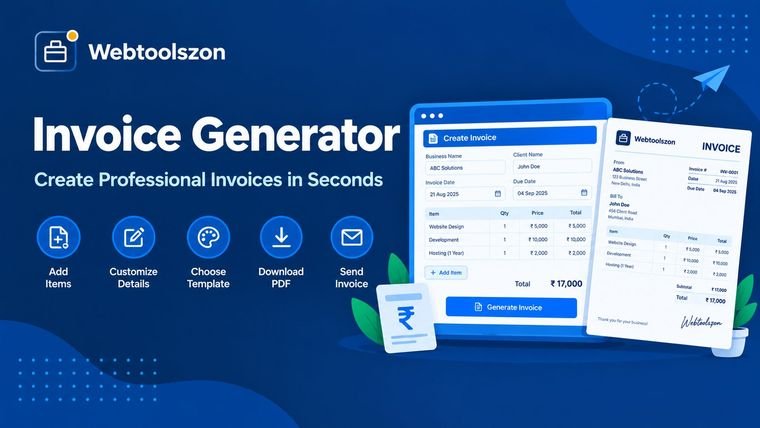
Introduce quién es el emisor y a quién va dirigida la factura, añade los artículos y, a continuación, configura el IVA, el descuento y cualquier importe ya pagado. La factura de la derecha se actualiza a medida que escribes, incluidos los totales. Cuando te parezca correcta, imprímela o guárdala en formato PDF. No se sube ni se almacena nada.
Qué datos deben figurar en una factura y cómo se calculan los totales.
Un generador de facturas convierte los datos de una venta en una factura clara y lista para imprimir. Solo tienes que introducir quién factura a quién, qué se ha vendido y las condiciones fiscales y de pago, y el programa se encarga de maquetarlo todo y de hacer los cálculos por ti.
Una factura es una solicitud de pago y, al mismo tiempo, un documento de referencia para ambas partes. Una factura clara se cobra más rápido, ya que el cliente puede ver a qué corresponde el pago, cuánto debe abonar y cuál es la fecha límite. Este generador lo simplifica todo: un único formulario, una vista previa en tiempo real y un PDF al final.
Facturar a un cliente por un proyecto o por las horas trabajadas sin necesidad de configurar un programa de contabilidad.
Envía una factura rápida y profesional por un trabajo puntual, una entrega o una reparación.
Indica lo que ya se ha pagado para que en la factura figure el importe exacto pendiente de pago.
Cada línea es la cantidad multiplicada por la unidad de precio. El subtotal es la suma de todas las líneas. Se aplica un descuento porcentual al subtotal, o se resta un descuento fijo, y a continuación se calculan los impuestos sobre el importe restante. Este es el procedimiento más habitual, pero en algunos sitios se aplican los impuestos sobre el precio antes del descuento, así que consulta la normativa local.
Por ejemplo, dos artículos de 100,00 y 50,00 dan un subtotal de 150,00. Un descuento del 10 % supone una reducción de 15,00, lo que deja un importe de 135,00. Con un impuesto del 8 %, se añaden 10,80, por lo que el total es de 145,80. Si ya se han pagado 45,80, el importe pendiente a pagar es de 100,00.
Las cantidades se redondean al número de decimales que utiliza la moneda, es decir, 2 para la mayoría de las monedas y 0 para el yen japonés. Las condiciones de pago, como «Net 30», se cuentan en días a partir de la fecha de emisión, y la fecha de vencimiento se actualiza al modificar cualquiera de estos datos.
La factura se genera en tu navegador. Lo que escribas y cualquier logotipo que añadas no se sube, ni se almacena ni se registra, y los archivos PDF y CSV se crean en tu dispositivo.
Esta herramienta aplica un único tipo impositivo a toda la factura y no guarda un historial de facturas anteriores, por lo que debes guardar tú mismo cada archivo PDF. Las normas sobre facturación varían según el país, y esta página no constituye asesoramiento jurídico, fiscal ni contable.
Sí. Es gratis y no hay que registrarse. Solo tienes que rellenar el formulario, revisar la vista previa e imprimir o guardar la factura. El resultado no lleva ninguna marca de agua.
Haz clic en «Imprimir» / «Guardar como PDF» y selecciona «Guardar como PDF» (o «Imprimir en PDF de Microsoft») como impresora en la ventana de impresión. La página imprime únicamente la factura, y el número de factura se utiliza como nombre de archivo sugerido.
No. La factura se genera en tu navegador a partir de lo que escribes. No se envía nada a un servidor, ni se guarda en cookies, ni se conserva después de cerrar o actualizar la página, así que copia o guarda la factura antes de salir.
Cada línea corresponde a la cantidad multiplicada por la unidad de precio. El subtotal es la suma de todas las líneas. El descuento se aplica al subtotal, ya sea como porcentaje o como importe fijo. A continuación, se aplica el tipo impositivo al importe descontado, y el total es ese importe más el impuesto.
Esta versión aplica un único tipo impositivo a toda la factura, que abarca un único IVA, GST o impuesto sobre las ventas. Si necesitas varios tipos, inclúyelos como partidas separadas o crea una factura por cada tipo.
«Net 30» significa que el importe total vence a los 30 días de la fecha de la factura. «A la recepción» significa que el pago debe realizarse de inmediato. Elige una opción y se completará automáticamente la fecha de vencimiento, o selecciona «Fecha personalizada» para establecerla tú mismo.
A menudo, sí. Muchos países y autoridades fiscales exigen datos como un número secuencial único, tu número de identificación fiscal y un desglose fiscal específico. Las normas varían según el país, así que consulta los requisitos locales. Esta herramienta no constituye asesoramiento jurídico ni fiscal.
Sí. Elige una imagen en formato PNG, JPG, WebP o GIF de hasta 2 MB. Aparecerá en la parte superior de la factura y nunca saldrá de tu dispositivo.
Introdúcelo en el campo «Importe ya pagado». Se restará del total y la factura mostrará el «Saldo pendiente» restante.
La página de inicio incluye docenas de herramientas gratuitas más que no requieren una clave API.
Convierte unidades de longitud, peso, velocidad y mucho más.
Abrir herramientaConvierte Markdown en código HTML limpio.
Abrir herramientaContraseñas aleatorias seguras generadas en tu navegador.
Abrir herramientaTu edad exacta en años, meses y días.
Abrir herramientaNo hay ninguna pregunta que coincida.
Comparte tu opinión sobre esta herramienta con otros visitantes.