
Samostatne zárobkovo činné osoby a dodávatelia
Vystavte klientovi faktúru za projekt alebo za odpracované hodiny bez nutnosti nastavovať účtovný softvér.
Zadajte, od koho je faktúra a komu je určená, pridajte položky, potom nastavte daň, zľavu a prípadnú už zaplatenú sumu. Faktúra na pravej strane sa aktualizuje priebežne počas zadávania údajov, vrátane súčtov. Keď je všetko v poriadku, vytlačte ju alebo uložte ako PDF. Nič sa neodosiela a nič sa neukladá.
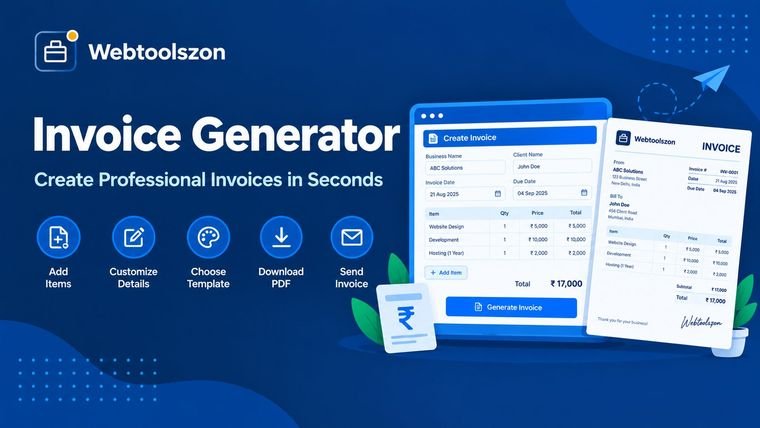
Čo sa uvádza na faktúre a ako sa vypočítavajú súčty.
Generátor faktúr premení údaje o predaji na prehľadnú faktúru pripravenú na tlač. Zadáte, kto komu fakturuje, čo sa predalo, ako aj daňové a platobné podmienky, a program za vás všetko usporiada a vypočíta.
Faktúra je výzva na zaplatenie a zároveň dokument, na ktorý sa obe strany môžu neskôr odvolávať. Prehľadná faktúra sa uhradí rýchlejšie, pretože klient vidí, za čo platí, aká je suma k úhrade a do kedy má zaplatiť. Tento generátor to zjednodušuje: jeden formulár, jeden náhľad v reálnom čase a na záver súbor PDF.
Vystavte klientovi faktúru za projekt alebo za odpracované hodiny bez nutnosti nastavovať účtovný softvér.
Pošlite rýchlu a profesionálnu faktúru za jednorazovú prácu, dodávku alebo opravu.
Zobrazte sumu, ktorá už bola uhradená, aby faktúra uvádzala presnú zostávajúcu sumu k úhrade.
Každá položka sa vypočíta ako množstvo × cena. Medzisúčet je súčtom všetkých položiek. Od medzisúčtu sa odpočíta percentuálna zľava alebo pevná zľava a daň sa potom vypočíta zo zostatku. Tento postup je najbežnejší, avšak na niektorých miestach sa daň vypočítava z ceny pred zľavou, preto si overte miestne predpisy.
Napríklad pri dvoch položkách v hodnote 100,00 a 50,00 je čiastková suma 150,00. Pri 10 % zľave sa odpočíta 15,00, čím zostane suma 135,00. Pri 8 % dani sa pripočíta 10,80, takže celková suma je 145,80. Ak už bolo zaplatených 45,80, zostáva k úhrade 100,00.
Sumy sa zaokrúhľujú na počet desatinných miest, ktoré daná mena používa, teda na 2 v prípade väčšiny mien a na 0 v prípade japonského jenu. Platobné podmienky, ako napríklad „Net 30“, sa počítajú v dňoch od dátumu vystavenia a dátum splatnosti sa aktualizuje pri zmene ktoréhokoľvek z týchto údajov.
Faktúra sa vytvára priamo vo vašom prehliadači. To, čo napíšete, ani žiadne pridané logo sa neukladá, neuchováva ani nezaznamenáva, a súbory PDF a CSV sa vytvárajú priamo na vašom zariadení.
Tento nástroj uplatňuje na celú faktúru jednu daňovú sadzbu a neuchováva históriu predchádzajúcich faktúr, preto si každý súbor PDF uložte sami. Pravidlá týkajúce sa faktúr sa líšia v závislosti od krajiny a táto stránka nepredstavuje právne, daňové ani účtovné poradenstvo.
Áno. Je to zadarmo a nie je potrebná žiadna registrácia. Stačí vyplniť formulár, skontrolovať náhľad a faktúru vytlačiť alebo uložiť. Výsledok neobsahuje žiadny vodoznak.
Kliknite na Tlačiť / Uložiť ako PDF a v okne tlače vyberte ako tlačiarňu možnosť Uložiť ako PDF (alebo Microsoft Print to PDF). Na stránke sa vytlačí iba faktúra a ako navrhovaný názov súboru sa použije číslo faktúry.
Nie. Faktúra sa vytvára priamo vo vašom prehliadači na základe údajov, ktoré zadáte. Žiadne údaje sa neposielajú na server, neukladajú sa do súborov cookie ani sa nezachovávajú po zatvorení alebo obnovení stránky, preto si faktúru skopírujte alebo uložte, než stránku opustíte.
Každý riadok predstavuje množstvo vynásobené cenou. Medzisúčet je súčtom všetkých riadkov. Zľava sa odpočíta od medzisúčtu, a to buď ako percento, alebo ako pevná suma. Na zľavnenú sumu sa potom uplatní daňová sadzba a celková suma je daná táto suma plus daň.
V tejto verzii sa na celú faktúru uplatňuje jedna daňová sadzba, ktorá zahŕňa jedinú sadzbu DPH, GST alebo dane z predaja. Ak potrebujete viacero sadzieb, uveďte ich ako samostatné položky alebo vytvorte jednu faktúru pre každú sadzbu.
„Net 30“ znamená, že celá suma je splatná 30 dní od dátumu vystavenia faktúry. „Splatné pri prijatí“ znamená, že platba sa očakáva ihneď. Vyberte si podmienku a dátum splatnosti sa vyplní automaticky, alebo zvoľte možnosť „Vlastný dátum“, ak si chcete nastaviť vlastný dátum.
Často áno. Mnohé krajiny a daňové úrady vyžadujú napríklad jedinečné poradové číslo, vaše daňové identifikačné číslo a konkrétne rozpis daní. Pravidlá sa v jednotlivých krajinách líšia, preto si overte miestne požiadavky. Tento nástroj nepredstavuje právne ani daňové poradenstvo.
Áno. Vyberte obrázok vo formáte PNG, JPG, WebP alebo GIF s veľkosťou maximálne 2 MB. Zobrazí sa v hornej časti faktúry a nikdy neopustí vaše zariadenie.
Zadajte túto sumu do políčka „Už zaplatená suma“. Táto suma sa odpočíta od celkovej sumy a na faktúre sa zobrazí zostávajúci „Zostatok k úhrade“.
Na domovskej stránke nájdete desiatky ďalších bezplatných nástrojov, ktoré nevyžadujú API kľúč.
Prepočítavajte dĺžku, hmotnosť, rýchlosť a ďalšie veličiny.
Otvoriť nástrojPreviesť Markdown na čistý HTML kód.
Otvoriť nástrojSilné náhodné heslá vytvorené vo vašom prehliadači.
Otvoriť nástrojTvoj presný vek v rokoch, mesiacoch a dňoch.
Otvoriť nástrojNenašla sa žiadna zodpovedajúca otázka.
Podelte sa s ostatnými návštevníkmi o svoje názory na tento nástroj.