
Freiberufler und Auftragnehmer
Einem Kunden ein Projekt oder geleistete Arbeitsstunden in Rechnung stellen, ohne eine Buchhaltungssoftware einzurichten.
Geben Sie ein, von wem die Rechnung stammt und an wen sie gerichtet ist, fügen Sie Ihre Artikel hinzu und legen Sie dann die Steuer, den Rabatt und bereits geleistete Zahlungen fest. Die Rechnung auf der rechten Seite wird während der Eingabe automatisch aktualisiert, einschließlich der Summen. Wenn alles korrekt aussieht, drucken Sie sie aus oder speichern Sie sie als PDF. Es wird nichts hochgeladen und nichts gespeichert.
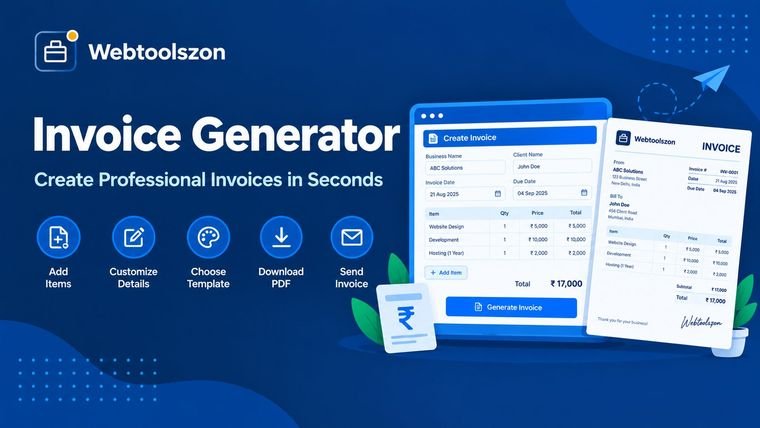
Was auf einer Rechnung steht und wie sich die Summen ergeben.
Ein Rechnungsgenerator wandelt die Angaben zu einem Verkauf in eine übersichtliche, druckfertige Rechnung um. Sie geben ein, wer wem eine Rechnung stellt, was verkauft wurde sowie die Steuer- und Zahlungsbedingungen, und das Programm ordnet alles übersichtlich an und übernimmt die Berechnungen für Sie.
Eine Rechnung ist eine Zahlungsaufforderung und dient gleichzeitig als Beleg, auf den sich beide Seiten später beziehen können. Eine übersichtliche Rechnung wird schneller bezahlt, da der Kunde auf einen Blick erkennen kann, wofür er bezahlt, wie hoch der fällige Betrag ist und bis wann er fällig ist. Dieser Rechnungsgenerator macht es ganz einfach: ein Formular, eine Live-Vorschau und am Ende eine PDF-Datei.
Einem Kunden ein Projekt oder geleistete Arbeitsstunden in Rechnung stellen, ohne eine Buchhaltungssoftware einzurichten.
Erstellen Sie schnell und professionell eine Rechnung für einen einmaligen Auftrag, eine Lieferung oder eine Reparatur.
Zeigen Sie an, was bereits bezahlt wurde, damit auf der Rechnung der genaue noch ausstehende Restbetrag ausgewiesen wird.
Jede Position entspricht Menge × Preis. Die Zwischensumme ist die Summe aller Positionen. Von der Zwischensumme wird ein prozentualer Rabatt abgezogen oder ein fester Rabatt abgezogen, und auf den verbleibenden Betrag wird dann die Steuer berechnet. Diese Vorgehensweise ist am gebräuchlichsten, aber an einigen Orten wird die Steuer auf den Preis vor Rabatt berechnet. Informieren Sie sich daher über die örtlichen Vorschriften.
Beispielsweise ergibt sich bei zwei Artikeln zu 100,00 und 50,00 eine Zwischensumme von 150,00. Bei einem Rabatt von 10 % werden 15,00 abgezogen, sodass 135,00 übrig bleiben. Bei einem Steuersatz von 8 % kommen 10,80 hinzu, sodass sich der Gesamtbetrag auf 145,80 beläuft. Wenn bereits 45,80 bezahlt wurden, beträgt der noch zu zahlende Restbetrag 100,00.
Beträge werden auf die Anzahl der Dezimalstellen gerundet, die für die jeweilige Währung gelten – bei den meisten Währungen sind das 2, beim japanischen Yen 0. Zahlungsbedingungen wie „netto 30“ werden in Tagen ab dem Ausstellungsdatum berechnet, und das Fälligkeitsdatum wird aktualisiert, sobald Sie eines der beiden Daten ändern.
Die Rechnung wird in Ihrem Browser erstellt. Was Sie eingeben und welche Logos Sie hinzufügen, wird weder hochgeladen noch gespeichert oder protokolliert; die PDF- und CSV-Dateien werden auf Ihrem Gerät erstellt.
Dieses Tool wendet einen einheitlichen Steuersatz auf die gesamte Rechnung an und speichert keine Historie früherer Rechnungen. Speichern Sie daher jede PDF-Datei selbst. Die Rechnungsvorschriften unterscheiden sich je nach Land, und diese Seite stellt keine rechtliche, steuerliche oder buchhalterische Beratung dar.
Ja. Der Service ist kostenlos und es ist keine Registrierung erforderlich. Sie füllen das Formular aus, überprüfen die Vorschau und drucken die Rechnung aus oder speichern sie. Das Ergebnis enthält kein Wasserzeichen.
Klicken Sie auf „Drucken“ / „Als PDF speichern“ und wählen Sie im Druckfenster „Als PDF speichern“ (oder „Microsoft Print to PDF“) als Drucker aus. Auf der Seite wird nur die Rechnung gedruckt, und die Rechnungsnummer wird als vorgeschlagener Dateiname verwendet.
Nein. Die Rechnung wird in Ihrem Browser anhand Ihrer Eingaben erstellt. Es werden keine Daten an einen Server gesendet, in Cookies gespeichert oder nach dem Schließen oder Neuladen der Seite beibehalten. Kopieren oder speichern Sie die Rechnung daher, bevor Sie die Seite verlassen.
Jede Zeile entspricht der Menge multipliziert mit dem Preis. Die Zwischensumme ist die Summe der Zeilen. Der Rabatt wird von der Zwischensumme abgezogen, entweder als Prozentsatz oder als Festbetrag. Der Steuersatz wird dann auf den rabattierten Betrag angewendet, und die Gesamtsumme ergibt sich aus diesem Betrag zuzüglich der Steuer.
Bei dieser Version wird ein einziger Steuersatz auf die gesamte Rechnung angewendet, der eine einzige Mehrwertsteuer, GST oder Umsatzsteuer abdeckt. Wenn Sie mehrere Steuersätze benötigen, führen Sie diese als separate Positionen auf oder erstellen Sie für jeden Steuersatz eine eigene Rechnung.
„Net 30“ bedeutet, dass der gesamte Betrag 30 Tage nach Rechnungsdatum fällig ist. „Fällig bei Erhalt“ bedeutet, dass die Zahlung sofort erwartet wird. Wählen Sie eine Zahlungsfrist aus, dann wird das Fälligkeitsdatum automatisch eingetragen, oder wählen Sie „Benutzerdefiniertes Datum“, um ein eigenes Datum festzulegen.
Oftmals ja. Viele Länder und Steuerbehörden verlangen Angaben wie eine eindeutige fortlaufende Nummer, Ihre Steuernummer und eine bestimmte Aufschlüsselung der Steuern. Die Vorschriften unterscheiden sich je nach Land, daher sollten Sie sich über die örtlichen Bestimmungen informieren. Dieses Tool stellt keine Rechts- oder Steuerberatung dar.
Ja. Wählen Sie ein Bild im Format PNG, JPG, WebP oder GIF mit einer Größe von bis zu 2 MB aus. Es wird oben auf der Rechnung angezeigt und verlässt Ihr Gerät zu keinem Zeitpunkt.
Geben Sie den Betrag unter „Bereits gezahlter Betrag“ ein. Er wird vom Gesamtbetrag abgezogen, und auf der Rechnung wird der verbleibende ausstehende Restbetrag ausgewiesen.
Auf der Startseite finden Sie Dutzende weiterer kostenloser Tools, für die kein API-Schlüssel erforderlich ist.
Länge, Gewicht, Geschwindigkeit und mehr umrechnen.
Werkzeug öffnenMarkdown in sauberes HTML umwandeln.
Werkzeug öffnenStarke, zufällige Passwörter, die in Ihrem Browser generiert werden.
Werkzeug öffnenDein genaues Alter in Jahren, Monaten und Tagen.
Werkzeug öffnenKeine passende Frage.
Teilen Sie Ihre Meinung zu diesem Tool mit anderen Besuchern.