
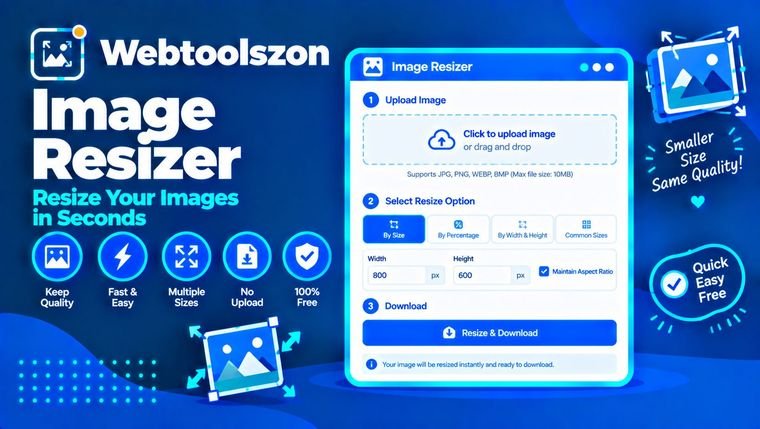
इमेज केबी रिसाइज़र – केबी या पिक्सल से छवि के आकार बदलीं

ऑनलाइन फॉर्म, आवेदन या वेबसाइट खातिर छोट फोटो चाहीं? ई इमेज KB रिसाइज़र के इस्तेमाल करीं: इमेज के आयाम बदलीं, आउटपुट क्वालिटी एडजस्ट करीं आ जब रउआ के खास KB सीमा के फाइल चाहीं, तब उपलब्ध टारगेट-साइज़ ऑप्शन के इस्तेमाल करीं. JPG, PNG आ WebP सपोर्ट करेला, आ रिसाइजिंग रउआ के ब्राउज़र में ही हो जाला.

आकार बदलल शुरू करीं तोहार ब्राउज़र में स्थानीय रूप से चलेला
कोई API कुंजी नहीं मुफ्त, साइन-अप के कौनो जरूरत नइखे
इमेज रिसाइज़र — ऑनलाइन मुफ्त में इमेज साइज़ बदलीं
1 Add image 2 Set size 3 Download

तोहार तस्वीर

10 एमबी अधिकतम अधिकतम फ़ाइल साइज़
100 तस्वीर/दिन दैनिक प्रोसेसिंग सीमा
विज्ञापन देखावल जाला मुफ्त टूल

आकार, फॉर्मैट आ गुणवत्ता नियंत्रण अनलॉक करे खातिर ऊपर एगो इमेज जोड़ऽ।

आकार बदलेल तस्वीर

—नया आयाम
—अनुमानित फ़ाइल आकार

रिसाइज़ कइल प्रीव्यू देखे खातिर एगो इमेज जोड़ऽ।

Upload an image to begin
प्रिमियम फीचर

बैच साइज़ बदलल

एक साथ पूरा बैच के साइज बदलीं

प्रीमियम रोजाना प्रोसेसिंग सीमा हटा देला आ बैच प्रोसेसिंग, बड़हन फाइल, उन्नत कंप्रेशन, प्रीसेट्स आ एक-क्लिक ZIP डाउनलोड अनलॉक कर देला।

  • एक साथ 100 गो फोटो के साइज बदलीं
  • 50 एमबी से ऊपर के फाइल आ बड़हन आयाम
  • ठीक साइज के निशाना + स्मार्ट गुणवत्ता
  • प्रीसेट्स, AVIF, DPI आ ZIP एक्सपोर्ट
प्रीमियम
शामिल सुविधाएँ

रउआ मुफ्त में का इस्तेमाल कर सकत बानी

सामान्य इमेज रिसाइज़िंग फीचर खातिर साइन-अप करे के जरूरत नइखे। सिर्फ प्रीमियम फीचर अलग से चिन्हित बा।

विशेषताशामिल
छवियन के आकार बदलीं✓
जेपीजी, पीएनजी, वेबपी, एवीआईएफ✓
पिक्सल / प्रतिशत से आकार बदलीं✓
आस्पेक्ट रेशियो बनवले राखीं + कस्टम चौड़ाई/ऊँचाई✓
उन्नत संपीड़न + स्मार्ट गुणवत्ता✓
असीमित दैनिक प्रसंस्करण✓
अधिकतम फ़ाइल आकार50 एमबी+
बैच साइज़ बदलल✓ सौ तक
ठीक फाइल-आकार निशाना साधे✓
प्रीसेट + सोशल मीडिया साइज✓
DPI नियंत्रण निर्यात✓
मेटाडेटा हटाईं✓
बैच खातिर ज़िप डाउनलोड✓
प्रक्रिया के इतिहास (तोहार ब्राउज़र में स्थानीय रूप से संग्रहित)✓
व्यावसायिक उपयोग✓

ई टूल पूरा तरह से रउरा ब्राउज़र में canvas API के इस्तेमाल से चलेला — एह पेज पर कवनो फीचर खातिर ना त अकाउंट के जरूरत बा ना भुगतान के।

मार्गदर्शक

इमेज रिसाइज़र ऑनलाइन: फोटो के मनचाहा साइज़ में रिसाइज़ करीं

ठीक पिक्सल या प्रतिशत के हिसाब से फोटो आ तस्वीरन के ऑनलाइन मुफ्त में साइज बदलीं। आस्पेक्ट रेशियो बनवले रखीं, JPG, PNG, या WebP चुनीं, आ वेबसाइट, फॉर्म, प्रोफाइल, ईमेल, आ रोजाना अपलोड खातिर तस्वीरन के तैयार करीं।

एगो सरल समझाइश

इमेज रिसाइज़र का ह, आ रउरा के कब एकर जरूरत पड़ी?

एक इमेज रिसाइज़र बस फोटो के चौड़ाई आ ऊँचाई बदल देला। ई तब काम आवेला जब फोटो ओह जगह से बहुत बड़ होखे जहाँ रउआ एकरा के इस्तेमाल करे चाहत बानी, या जब कवनो वेबसाइट खास साइज मांगेला। उदाहरण खातिर, रउआ 2000 × 1500 पिक्सल के फोटो के 1000 × 750 पिक्सल में बदल सकत बानी, जबकि ओकर 4:3 आकृति जस के तस बनी रहे।

एह तरह के साधारण काम खातिर पूरा फोटो एडिटर के जरूरत नइखे। जे चौड़ाई आ ऊँचाई चाहीं, उ दर्ज करीं, या तस्वीर के ऊपर-नीचे स्केल करे खातिर प्रतिशत के इस्तेमाल करीं। ई रोजाना के काम खातिर बहुते काम के बा, जइसे वेबसाइट खातिर फोटो तैयार करे, ईमेल अटैचमेंट, फॉर्म, प्रोफाइल आ अपलोड।

साइज बदलला के आम कारण

लोग तस्वीरन के साइज काहे बदलत बाड़ें?

फोन या कैमरा से सीधे खींचल फोटो अक्सर रउआ के असल जरूरत से बहुत बड़का होला। साइज बदलला से रउआ के ई सुविधा मिलेला कि बिना पूरा फोटो बदले, ओकरा के ओहि जगह फिट कइल जा सके जहाँ रउआ ओकरा के इस्तेमाल करे चाहत बानी।

वेबसाइट आ अपलोड करे के जरूरत

कुछ फॉर्म, वेबसाइट, मार्केटप्लेस आ कंटेंट सिस्टम में इमेज के आयाम या फाइल साइज के सीमा होला। फोटो के अपलोड करे से पहिले ओकर साइज बदलल से ई मदद मिलेला कि ऊ ओह जरूरतन में फिट हो जाव, खासकर जब रउआ के ऑनलाइन फॉर्म या आवेदन खातिर इमेज के साइज बदले के पड़े।

वेबसाइट आ ब्लॉग के तस्वीरें

एक कैमरा फोटो ओह जगह से बहुत बड़का हो सकेला जहाँ ई वेबपेज पर देखाई दी. ओकर आयाम घटावे खातिर ऑनलाइन इमेज रिसाइज़र के इस्तेमाल से ई वेबसाइट खातिर ज्यादा उपयुक्त हो जाई आ अनावश्यक रूप से बड़का इमेज आयाम से बचल जा सकेला.

प्रोफ़ाइल आ सोशल छवियाँ

प्रोफ़ाइल तस्वीर, अवतार, थंबनेल आ सोशल इमेज अक्सर खास आयाम पर सबसे बढ़िया देखाई देला। Instagram, Facebook, WhatsApp भा कोई अउरी प्लेटफ़ॉर्म पर अपलोड करे से पहिले फोटो के सुझावल साइज में रिसाइज करीं।

सिग्नेचर पिक्सेल रिसाइज़: अगर कवनो एप्लिकेशन खास चौड़ाई आ ऊँचाई वाला सिग्नेचर माँगे, त ओह माप के पिक्सेल में भरीं आ जब असली अनुपात के स्वाभाविक राखल जरूरी होखे, त आस्पेक्ट रेशियो लॉक क के रखीं।

आम इमेज फॉर्मेट

JPG, PNG, आ WebP इमेज के साइज बदलीं

रउआ ऑनलाइन JPG, PNG आ WebP इमेज के अलग-अलग तरह के प्रोजेक्ट खातिर साइज बदल सकत बानी। सबसे बढ़िया फॉर्मेट ई बात पर निर्भर करेला कि इमेज में का बा आ रउआ एकरा के कइसे इस्तेमाल करे के सोचत बानी।

ढाँचासामान्य उपयोगका पर विचार करे के चाहीं
जेपीजी / जेपीईजीफोटो आ रोजाना के तस्वीरेंफोटोग्राफ खातिर बढ़िया बा आ आमतौर पर ई बिना संपीड़ित फॉर्मेट से छोट फाइल बनावेला।
पीएनजीलोगो, ग्राफिक्स, स्क्रीनशॉटजब पारदर्शिता या तेज ग्राफिक विवरण बनवले राखे के जरूरत होखे, तब ई काम आवेला।
वेबपीवेब छवियाँ आ आधुनिक वेबसाइट्सवेब पर कुशल डिलीवरी खातिर डिजाइन कइल गइल बा, जबकि ई लॉसी आ लॉसलेस दूनो तरह के कम्प्रेशन के समर्थन करेला।
फोटोप्रोफ़ाइल, फॉर्म, आवेदनमूल कैमरा के साइज के बजाय गंतव्य के हिसाब से आयाम चुनल जाव।

रिसाइज़ करे से पिक्सल के माप बदल जाला। अगर रउआ के KB या MB में छोट फाइल भी चाहीं, त रउआ के इमेज क्वालिटी एडजस्ट करे के पड़ी या इमेज कम्प्रेशन भी करे के पड़ी। दूसर शब्द में, इमेज के रिसाइज़ करे आ ओकर फाइल साइज घटावे दूनो जुड़ल बाड़ें, बाकिर अलग-अलग काम हउअन।

पिक्सल आ फाइल साइज

इमेज केबी रिसाइज़र: पिक्सल आ फाइल साइज से रिसाइज़ करीं

कुछ फॉर्म में तोहार फोटो खातिर दू गो नियम होला: एकर चौड़ाई आ ऊँचाई तय होखे के चाहीं, आ एकर फाइल साइज 100 KB जइसन सीमा के भीतर रहे के चाहीं। पहिले पिक्सल माप सेट करऽ, फेर गुणवत्ता सेटिंग या उपलब्ध टारगेट-साइज कंट्रोल के इस्तेमाल करऽ ताकि KB सीमा पूरा हो सके। पिक्सल आ KB अलग-अलग चीजन के मापेलन, एह से अपलोड करे से पहिले हमेशा फाइनल फाइल के जांच करीं।

पिक्सल आ KB में छवि के आकार

पिक्सल चौड़ाई आ ऊँचाई बतावेला, जइसे 1200 × 800. KB आउटपुट फाइल में इस्तेमाल भइल स्टोरेज के मात्रा बतावेला. अगर फॉर्म में दुनो के जरूरत होखे, त पहिले जरूरी पिक्सल सेट करीं आ फेर फाइल के साइज देखीं.

गुणवत्ता खोले बिना आकार बदलीं

छवि के साइज घटावल आमतौर पर बढ़ावे से कम मेहनत वाला काम होला। आस्पेक्ट रेशियो लॉक राखऽ आ अगर डिटेल बचावे के बा त छोट मूल छवि के बहुत बड़ ना बनावऽ।

कुछ कदम में इमेज के साइज़ बदला

इमेज के KB या पिक्सल में साइज कइसे बदलीं

  1. अपना फोटो चुनऽ या एकरा के इमेज KB रिसाइज़र में ड्रैग करऽ।
  2. जेतना चौड़ाई आ ऊँचाई चाहीं, उ सेट करीं, या प्रतिशत के हिसाब से साइज बदलीं। फाइल साइज घटावे खातिर क्वालिटी एडजस्ट करीं, या अगर रउरा प्लान में ई विकल्प उपलब्ध बा त टारगेट KB साइज चुन लीं।
  3. अगर रउआ फोटो के खिंचाइल या चपटा होखे से बचावे के चाहत बानी, त आस्पेक्ट रेशियो लॉक राखऽ।
  4. एक आउटपुट फॉर्मेट चुन लीं आ जरूरत पड़े पर गुणवत्ता समायोजित करीं। अलग-अलग फॉर्मेट से फाइल साइज अलग-अलग हो सकेला।
  5. परिणाम डाउनलोड करीं आ एकरा के अपलोड करे से पहिले एकर आयाम आ केबी साइज जाँच लीं।
पूरा तस्वीर

छवियन के आकार बदलल खातिर एगो व्यावहारिक मार्गदर्शिका

तस्वीर के साइज बदलला से ओकर चौड़ाई आ ऊँचाई पिक्सल में बदल जाला। बड़हन फोटो के छोट करे में आमतौर पर आसान होला। छोट फोटो के बड़ करे में जरा मुश्किल होला, काहे कि नया पिक्सल बनावे के पड़ेला, आ नतीजा कम तीखा लागे सकेला।

पिक्सल आ केबी अलग-अलग चीजन के बतावेलन।

पिक्सल आयाम इमेज के चौड़ाई आ ऊँचाई बतावेला, जइसे 1920 × 1080. फाइल साइज बतावेला कि इमेज कतना स्टोरेज लेता, जइसे 250 KB या 2 MB. एही से "resize image in KB" आ "image size in pixels and KB" जुड़ल खोज हउवन, बाकिर ई दुनो एके सेटिंग ना हउवन. आयाम घटावे से अक्सर फाइल साइज घट जाला, बाकिर अंतिम फाइल साइज इमेज फॉर्मेट आ क्वालिटी सेटिंग पर भी निर्भर करेला. अगर कवनो वेबसाइट खातिर खास KB सीमा जरूरी बा, त रिसाइज करे के बाद ओह जरूरत के अलग से जांच करीं.

आस्पेक्ट रेशियो बनल राखीं

आस्पेक्ट रेशियो फोटो के चौड़ाई आ ऊँचाई के बीच के अनुपात ह। जब ई लॉक होला, तब एक आयाम बदले पर दोसरा आयाम अपने आप अनुपात में समायोजित हो जाला। एह से लोग आ वस्तुएँ खिंचाइल ना दिख के प्राकृतिक रूप में नजर आवेलन।

जब इमेज के साइज बदलेला तब का होला

जब रउआ इहाँ एगो तस्वीर के आकार बदलब त का होई?

जब रउआ एगो फोटो चुन लेब, तब रउआ के ब्राउज़र ओकरा के रउआ चुनल आयाम पर फेर से ड्रा करी आ रउआ चुनल फॉर्मेट में आउटपुट तैयार करी। साइज बदलल रउआ के डिवाइस पर होला, एह से टूल के रउआ के इमेज के दूरस्थ इमेज-प्रोसेसिंग सेवा पर भेजे के जरूरत नइखे।

बेहतर परिणाम

बेहतर नतीजा खातिर सरल सुझाव

  • जब संभव होखे, बड़हन मूल फोटो से साइज घटा दीं। छोट फोटो के बड़ा करे पर किनारा आ बारीकी नरम दिखे लागेला, एह से बिना क्वालिटी खोवले फोटो के साइज घटावल आमतौर पर आसान होला।
  • जब तक रउआ के खास तौर पर अलग चौड़ाई-ऊँचाई के अनुपात ना चाहीं, तब तक आस्पेक्ट रेशियो लॉक राखऽ। एह से छवि खिंचाइल ना होई।
  • बहुते फोटो खातिर JPG या WebP के इस्तेमाल करीं, आ जब पारदर्शिता या साफ-सुथरा ग्राफिक डिटेल जरूरी होखे तब PNG पर विचार करीं। रउआ एह टूल से सीधे JPG, PNG आ WebP फाइलन के साइज बदल सकत बानी।
  • अगर रिसाइज़ कइला के बादो इमेज बहुत बड़ लागता, त ओकर KB में फाइल साइज देखीं। आउटपुट क्वालिटी घटावे से बिना बार-बार आयाम बदले फाइल साइज कम हो जाई। याद राखीं कि पिक्सल आ KB अलग-अलग चीजन के माप हउवन।
  • रिसाइज़ करे से पहिले देख लीं कि डेस्टिनेशन पिक्सल में खास चौड़ाई आ ऊँचाई माँगता बा कि केबी में अधिकतम फाइल साइज. ई छोट चेक रउरा के एके फोटो के कई बेर रिसाइज़ करे से बचाई.
उपयोगी रिसाइज़ लक्ष्य

ठीक पिक्सल खातिर, वेब अपलोड आ फाइल सीमा खातिर इमेज के साइज बदला

अलग-अलग जगह खातिर अलग-अलग साइज के फोटो के जरूरत होला। ई इमेज रिसाइज़र रउआ के सीधे माप सेट करे के सुविधा देला, बजाय कि असली फोटो से अंदाजा लगावे के। उदाहरण खातिर, रउआ बड़हन कैमरा फोटो के छोट वेबसाइट फोटो में बदल सकतानी, चौकोर प्रोफाइल पिक्चर बना सकतानी, या ऑनलाइन फॉर्म खातिर फोटो तैयार कर सकतानी।

एक तस्वीर के सटीक पिक्सल में साइज बदलीं

जे पिक्सेल में चौड़ाई आ ऊँचाई चाहीं, उ दर्ज करीं। जब 'अस्पेक्ट रेशियो लॉक' चालू होखेला, तब एक आयाम बदले पर असली अनुपात बनल रहेला, जवना से तस्वीर खिंचाइल या चपटाइल ना होखे।

आयाम के फाइल साइज से भ्रमित कइले बिना आकार बदलीं

1200 × 800 के इमेज आ 300 KB के इमेज अलग-अलग चीजन के बतावेलन: एक पिक्सेल माप ह, त दूसर फाइल साइज. अगर रिसाइज़ कइला के बाद छोट KB या MB फाइल चाहीं, त आउटपुट क्वालिटी एडजस्ट करीं या इमेज कंप्रेसर के इस्तेमाल करीं.

सही आउटपुट फॉर्मेट चुनऽ

JPG आमतौर पर फोटो खातिर काम के होला, PNG तब काम के होला जब पारदर्शिता या साफ-सुथरा ग्राफिक्स जरूरी होखे, आ WebP कई वेब इमेज खातिर एक व्यावहारिक विकल्प बा। रउआ इमेज कन्वर्टर से फॉर्मेट भी बदल सकतानी।

अपलोड करे से पहिले साइज बदलीं

अगर कवनो वेबसाइट, एप्लिकेशन या फॉर्म में इमेज के माप-आकार बतावल गइल बा, त इमेज के अपलोड करे से पहिले ओकर साइज बदल लीं, बजाय एह कि गंतव्य खुद ओकरा के ऑटोमेटिक स्केल करी। हमेशा गंतव्य के अपना जरूरत जरूर देखीं।

जान के बढ़िया लागल

ध्यान में रखे ला कुछ बातें

निजता

सब कुछ रउरा ब्राउज़र में ही canvas API के इस्तेमाल से होला। इमेज के रिसाइज़िंग प्रक्रिया सर्वर पर अपलोड कइले बिना रउरा डिवाइस पर ही प्रोसेस होला। रउरा लोकल प्रोसेसिंग इतिहास ब्राउज़र में रहेला आ ओहिजा से साफ कइल जा सकेला।

सीमाएँ

ई टूल इमेज के आयाम बदल देला; जब रउआ के फोटो के कवनो हिस्सा हटावे के होखे, तब ई क्रॉपिंग के जगह ना लेला। इमेज के बहुत बढ़ावे से ओकर नज़र में आवे वाली तीक्ष्णता कम हो सकेला। बहुत बड़का स्रोत इमेज के प्रोसेस करे में ज़्यादा समय लागे सकेला, काहे कि ई काम ब्राउज़र में होला।

तुरत जबाब

इमेज केबी रिसाइज़र अक्सर पूछल जाए वाला सवाल

पिक्सल में फोटो के साइज़ बदलल, KB में इमेज के साइज़ घटावल, आ ऑनलाइन फॉर्म खातिर इमेज तैयार करे के बारे में त्वरित जवाब।

हम ऑनलाइन मुफ्त में फोटो के साइज कइसे बदल सकीलें?

एक तस्वीर चुन लीं या रिसाइज़र में ड्रॉप करीं, नया चौड़ाई आ ऊँचाई पिक्सल में दर्ज करीं या प्रतिशत चुन लीं, जरूरत होखे पर आस्पेक्ट रेशियो लॉक रखीं, आउटपुट फॉर्मेट चुन लीं, आ नतीजा डाउनलोड करीं।

का हम JPG, PNG आ WebP इमेज के साइज बदल सकेनी?

हाँ। रउआ समर्थित JPG, PNG आ WebP इमेज के साइज बदल सकत बानी आ डाउनलोड करे से पहिले उपलब्ध आउटपुट फॉर्मेट चुन सकत बानी।

का ई इमेज KB रिसाइज़र फोटो के 100 KB भा 250 KB बना सकेला?

अगर रउरा प्लान पर टारगेट-साइज़ कंट्रोल उपलब्ध बा, त रउरा 100 KB भा 250 KB जइसन विकल्प चुन सकत बानी आ स्मार्ट क्वालिटी ऑप्टिमाइजेशन के ओही सीमा तक काम करे दीं। अंतिम साइज़ इमेज आ फॉर्मेट पर निर्भर करेला, एह से डाउनलोड कइल फाइल के जांच करीं। रउरा इमेज कंप्रेसर भी इस्तेमाल कर सकत बानी फाइल साइज़ घटावे खातिर।

हम रिसाइज़ कइल फोटो के खिंचाव से कइसे बचाईं?

लॉक पहलू अनुपात चालू रखीं, ताकि जब आप चौड़ाई बदलब त ऊँचाई अनुपात से अपडेट हो जाई, या जब आप ऊँचाई बदलब त चौड़ाई अपडेट हो जाई।

का हमार तस्वीर सभ सर्वर पर अपलोड भइल बा?

रिसाइज़िंग प्रक्रिया रउरा ब्राउज़र में लोकल रूप से चलेला। इमेज रिसाइज़िंग टूल से अपलोड कइले बिना रउरा डिवाइस पर ही प्रोसेस होखेला।

एह टूल के इस्तेमाल करे वाला लोगन से

समीक्षा

समीक्षा लोड हो रहल बा…
चलते रहऽ

बक्सा में अउरी औजार

होमपेज पर नौ अउरी मुफ्त, बिना API-की वाला टूल्स मौजूद बा।