
ใบสมัครและแบบฟอร์ม
รวมเอกสารสแกนบัตรประจำตัว จดหมายแนะนำตัว และเอกสารประกอบเข้าเป็นไฟล์เดียว ตามที่ระบบพอร์ทัลกำหนด
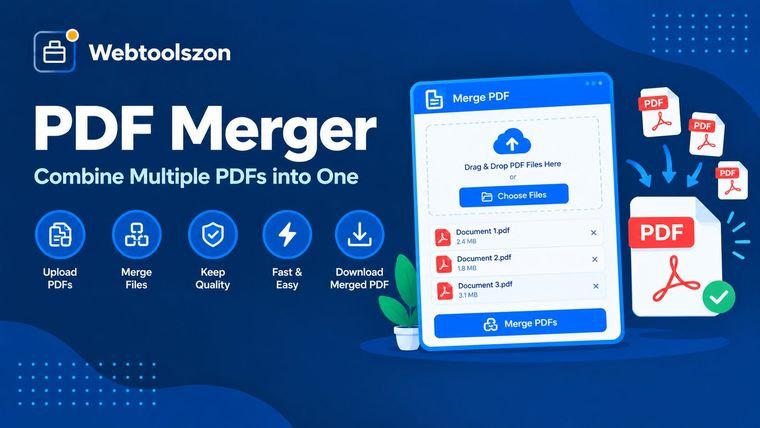
เพิ่มไฟล์ PDF ของคุณ จัดเรียงตามลำดับด้วยปุ่มลูกศร และรวมเป็นเอกสารเดียว หน้าต่างๆ จะถูกคัดลอกมาโดยไม่ถูกบีบอัดใหม่ ดังนั้นข้อความและรูปภาพจะคงอยู่เหมือนเดิมทุกประการ ทุกขั้นตอนดำเนินการในเบราว์เซอร์ของคุณ และไฟล์ของคุณจะไม่ถูกส่งออกจากอุปกรณ์ของคุณเลย
วิธีรวมเอกสารตามลำดับที่คุณต้องการ
การรวมไฟล์ PDF คือการนำไฟล์ PDF สองไฟล์หรือมากกว่ามารวมเป็นเอกสารเดียว โดยจัดเรียงหน้าตามลำดับที่คุณเลือก นี่เป็นวิธีที่รวดเร็วที่สุดในการเปลี่ยนไฟล์หลายไฟล์ที่แยกกันให้เป็นเอกสารเดียว ซึ่งคุณสามารถส่ง พิมพ์ หรือจัดเก็บได้
เครื่องมือรวมไฟล์นี้ทำงานในเบราว์เซอร์ของคุณ เพียงเพิ่มไฟล์ของคุณ จัดเรียงตามลำดับด้วยปุ่มลูกศร แล้วกดปุ่ม "รวม" ผลลัพธ์คือไฟล์ PDF เดียวที่คุณสามารถดาวน์โหลดได้ทันที
ไม่จำเป็นต้องสมัครสมาชิกหรืออัปโหลดไฟล์ และหน้าเว็บจะไม่ถูกบีบอัดใหม่
รวมเอกสารสแกนบัตรประจำตัว จดหมายแนะนำตัว และเอกสารประกอบเข้าเป็นไฟล์เดียว ตามที่ระบบพอร์ทัลกำหนด
รวมบท ภาคผนวก หรือรายงานประจำเดือนเข้าเป็นเอกสารเดียวตามลำดับที่ถูกต้อง
รวบรวมใบแจ้งหนี้หรือใบเสร็จรับเงินต่าง ๆ เข้าไว้ในไฟล์เดียว เพื่อส่งให้นักบัญชีหรือใช้ในการขอเบิกค่าใช้จ่าย
ไฟล์ PDF ประกอบด้วยหน้าต่าง ๆ และองค์ประกอบต่าง ๆ ที่ปรากฏบนหน้านั้น ๆ เช่น ข้อความ แบบอักษร และรูปภาพ เพื่อรวมไฟล์ เครื่องมือนี้จะสร้างเอกสารใหม่ที่ว่างเปล่า และคัดลอกหน้าจากแต่ละไฟล์เข้าไปในเอกสารนั้น ไฟล์ละหน้า ตามลำดับในรายการของคุณ
เนื่องจากหน้าถูกคัดลอกแทนที่จะวาดใหม่ ทำให้ข้อความยังคงคมชัดและภาพยังคงรักษาคุณภาพไว้ได้ ไฟล์ที่รวมกันแล้วมีขนาดประมาณเท่ากับขนาดของไฟล์ต้นฉบับทั้งหมดรวมกัน แต่ละหน้ายังคงรักษาขนาดและทิศทางของตัวเองไว้
คุณสมบัติบางอย่างในระดับเอกสารอยู่นอกหน้า เช่น บุ๊กมาร์กและช่องกรอกข้อมูลในแบบฟอร์ม ซึ่งอาจไม่ถูกตรวจพบ ไฟล์ที่ได้รับการป้องกันด้วยรหัสผ่านไม่สามารถเปิดได้ จึงถูกข้ามไปและถูกทำเครื่องหมายว่ามีข้อผิดพลาด
ไฟล์ PDF ของคุณจะถูกอ่านและรวมกันภายในเบราว์เซอร์ของคุณ ไฟล์เหล่านี้จะไม่ถูกอัปโหลด คัดลอกไปยังเซิร์ฟเวอร์ หรือเก็บไว้หลังจากที่คุณปิดหน้าเว็บแล้ว โปรดดาวน์โหลดไฟล์ที่รวมกันก่อนที่จะออกจากหน้าเว็บ เพราะไฟล์ดังกล่าวจะไม่ถูกบันทึก
ไฟล์ PDF ที่ได้รับการป้องกันด้วยรหัสผ่านหรือไฟล์ที่เสียหายไม่สามารถรวมกันได้ บุ๊กมาร์กและช่องกรอกข้อมูลในแบบฟอร์มอาจไม่ถูกโอนย้ายมาได้ การรวมไฟล์จำนวนมากขึ้นอยู่กับความจุของหน่วยความจำอุปกรณ์ของคุณ และอาจทำงานช้าบนโทรศัพท์มือถือ นอกจากนี้ ผลลัพธ์ที่ได้จะไม่ถูกบีบอัด
ไม่ครับ ไฟล์เหล่านี้ถูกอ่านและรวมกันภายในเบราว์เซอร์ของคุณ ดังนั้นจึงไม่มีข้อมูลใดที่ถูกส่งไปยังเซิร์ฟเวอร์หรือถูกเก็บไว้ ข้อมูลทั้งหมดจะอยู่บนอุปกรณ์ของคุณตั้งแต่ต้นจนจบ
ใช้ปุ่มขึ้นและลงที่อยู่ข้างแต่ละไฟล์เพื่อย้ายตำแหน่ง หรือกด "จัดเรียงจาก A ถึง Z" เพื่อจัดเรียงตามชื่อ ไฟล์ PDF ที่รวมกันจะจัดเรียงตามลำดับของรายชื่อจากบนลงล่าง
เครื่องมือนี้สามารถรับไฟล์ได้สูงสุด 100 ไฟล์ต่อครั้ง แต่ข้อจำกัดในทางปฏิบัติคือความจุของหน่วยความจำในอุปกรณ์ของคุณ เนื่องจากทุกไฟล์จะถูกโหลดมาเพื่อสร้างผลลัพธ์ โดยทั่วไปแล้ว การรวมหลายร้อยหน้าบนคอมพิวเตอร์จะทำงานได้อย่างราบรื่น แต่หากเป็นชุดไฟล์ที่มีขนาดใหญ่มาก การรวมบนโทรศัพท์อาจใช้เวลานาน
ไม่ครับ หน้าต่างๆ จะถูกคัดลอกมาตามเดิม โดยข้อความ รูปภาพ และรูปแบบการจัดวางไม่มีการเปลี่ยนแปลงใดๆ ทั้งสิ้น ไม่มีส่วนใดที่ถูกสร้างใหม่หรือบีบอัดใหม่ ดังนั้น ขนาดของไฟล์ที่รวมกันจะมีขนาดประมาณเท่ากับขนาดของไฟล์ต้นฉบับทั้งหมดรวมกัน
สาเหตุที่พบบ่อยที่สุดคือไฟล์ PDF ที่ถูกตั้งรหัสผ่าน หรือไฟล์ที่เสียหาย เครื่องมือนี้ไม่สามารถเปิดไฟล์ PDF ที่ถูกตั้งรหัสผ่านได้ ดังนั้นโปรดลบรหัสผ่านออกก่อน แล้วเพิ่มไฟล์เข้าไปใหม่ ไฟล์ที่มีข้อผิดพลาดจะถูกข้ามไปในการรวมไฟล์
เนื้อหาของหน้าและลิงก์บนหน้าจะถูกรักษาไว้ แต่บุ๊กมาร์กและช่องกรอกข้อมูลในแบบฟอร์มอาจไม่ถูกโอนไปยังไฟล์ที่รวมไว้ เนื่องจากหน้าเหล่านั้นถูกคัดลอกไปยังเอกสารใหม่ หากคุณจำเป็นต้องใช้ข้อมูลเหล่านี้ ให้เก็บเอกสารต้นฉบับไว้
ใช่ครับ แต่ละหน้าจะรักษาขนาดของตัวเองไว้ ดังนั้นหน้า A4 และหน้า US Letter จึงสามารถอยู่ในไฟล์เดียวกันได้ โปรแกรมดูไฟล์จะแสดงหน้าเหล่านั้นตามขนาดเดิมของแต่ละหน้า
คุณสามารถเพิ่มไฟล์เดียวกันได้มากกว่าหนึ่งครั้ง และไฟล์นั้นจะปรากฏขึ้นสองครั้งในผลลัพธ์ หากต้องการใช้เพียงบางหน้าของไฟล์ ให้แบ่งไฟล์นั้นออกก่อนด้วย PDF Splitter แล้วรวมส่วนที่ต้องการเข้าด้วยกัน
กรอกชื่อลงในช่องชื่อไฟล์ก่อนกดปุ่ม Merge เครื่องมือนี้จะเพิ่มส่วนท้าย .pdf ให้คุณโดยอัตโนมัติ และลบตัวอักษรที่ไม่ได้รับอนุญาตในชื่อไฟล์
หน้าหลักมีเครื่องมือฟรีอีกหลายสิบชนิดที่ไม่จำเป็นต้องใช้ API key
สร้างรหัสผ่านแบบสุ่มที่ปลอดภัย
เครื่องมือแบบเปิดตรวจสอบความแข็งแกร่งของรหัสผ่าน
เครื่องมือแบบเปิดแปลง Markdown เป็น HTML ที่สะอาด
เครื่องมือแบบเปิดจัดรูปแบบและตรวจสอบความถูกต้องของ JSON.
เครื่องมือแบบเปิดไม่มีคำถามที่ตรงกัน
แบ่งปันความคิดเห็นของคุณเกี่ยวกับเครื่องมือนี้กับผู้เยี่ยมชมคนอื่น ๆ