
અરજીઓ અને ફોર્મો
પોર્ટલ જે એક જ ફાઇલ માંગે છે, તેમાં ID સ્કેન, કવર લેટર અને સહાયક દસ્તાવેજો સંયોજિત કરો.
તમારા PDF ફાઇલો ઉમેરો, તીર બટનોથી તેમને ક્રમમાં ગોઠવો અને એક જ દસ્તાવેજમાં મર્જ કરો. પાનાઓ વિના પુનઃસંકોચનની નકલ થાય છે, તેથી લખાણ અને છબીઓ બિલકુલ તેમની મૂળ સ્થિતિમાં જ રહે છે. બધું તમારા બ્રાઉઝરમાં જ થાય છે અને તમારી ફાઇલો ક્યારેય તમારા ઉપકરણમાંથી બહાર નથી જતી.
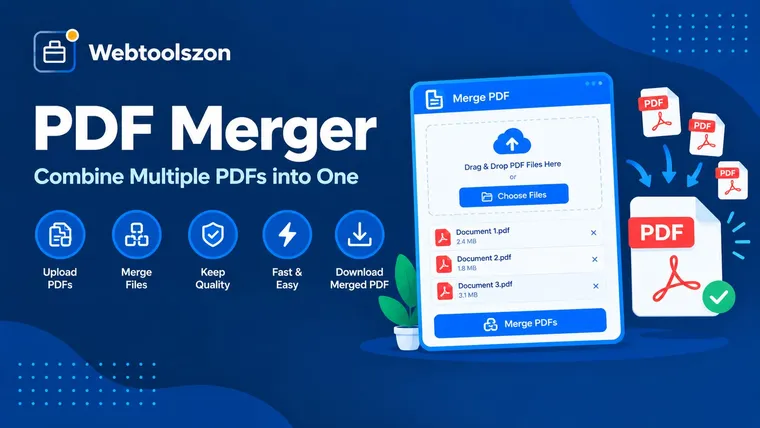
તમે ઇચ્છેલા ક્રમમાં દસ્તાવેજોને કેવી રીતે જોડવું.
PDF મર્જર બે કે તેથી વધુ PDF ફાઇલોને તમે પસંદ કરેલી ક્રમમાં એક જ દસ્તાવેજમાં જોડે છે. અલગ-અલગ ફાઇલોના ઢગલાને એક જ વસ્તુ તરીકે મોકલવા, છાપવા કે ફાઇલ કરવા માટે આ સૌથી ઝડપી રીત છે.
આ મર્જ તમારા બ્રાઉઝરમાં ચાલે છે. તમારી ફાઇલો ઉમેરો, તીર બટનોથી તેમને ક્રમમાં ગોઠવો અને 'Merge' દબાવો. પરિણામ એક જ PDF છે, જેને તમે તરત જ ડાઉનલોડ કરી શકો છો.
કોઈ સાઇન-અપ નથી, કોઈ અપલોડ નથી, અને પાનાઓ ફરીથી દબાવવામાં આવ્યા નથી.
પોર્ટલ જે એક જ ફાઇલ માંગે છે, તેમાં ID સ્કેન, કવર લેટર અને સહાયક દસ્તાવેજો સંયોજિત કરો.
અધ્યાયો, પરિશિષ્ટો અથવા માસિક નિવેદનોને યોગ્ય ક્રમમાં એક દસ્તાવેજમાં જોડો.
લેખાપાલ માટે કે ખર્ચ દાવા માટે અલગ-અલગ ઇનવોઇસો અથવા રસીદો એક ફાઇલમાં એકત્રિત કરો.
PDF પાનાઓ અને તેમાં ઉપયોગમાં લેવાતા ઑબ્જેક્ટ્સ, જેમ કે લખાણ, ફોન્ટ્સ અને છબીઓથી બનેલું હોય છે. ફાઇલોને મર્જ કરવા માટે, ટૂલ એક નવું ખાલી દસ્તાવેજ બનાવે છે અને તમારી યાદીની ક્રમમાં એક પછી એક ફાઇલમાંથી પાનાઓ તેની અંદર નકલ કરે છે.
પૃષ્ઠોને ફરીથી દોરવાને બદલે નકલ કરવામાં આવતા હોવાથી, લખાણ સ્પષ્ટ રહે છે અને છબીઓની ગુણવત્તા જળવાઈ રહે છે. સંયુક્ત ફાઇલ લગભગ મૂળ ફાઇલોની કુલ કદ જેટલી જ મોટી બને છે. દરેક પૃષ્ઠ પોતાનું કદ અને દિશા જાળવી રાખે છે.
કેટલાંક દસ્તાવેજ-સ્તરના લક્ષણો પાનાઓની બહાર હોય છે, જેમ કે બુકમાર્ક્સ અને ભરી શકાય તેવા ફોર્મ ફીલ્ડ્સ, અને તે કદાચ મળી ન શકે. પાસવર્ડ-સંરક્ષિત ફાઇલો ખોલી શકાતી નથી, તેથી તેમને છોડી દેવામાં આવે છે અને ભૂલ તરીકે ચિહ્નિત કરવામાં આવે છે.
તમારા PDF ફાઇલો તમારા બ્રાઉઝરમાં જ વાંચવામાં આવે છે અને સંયોજિત કરવામાં આવે છે. તે અપલોડ કરવામાં આવતા નથી, સર્વર પર નકલ કરવામાં આવતા નથી અને તમે પૃષ્ઠ બંધ કર્યા પછી સાચવવામાં આવતા નથી. જતા પહેલા સંયોજિત ફાઇલ ડાઉનલોડ કરો, કારણ કે તે સાચવવામાં આવતી નથી.
પાસવર્ડ-સંરક્ષિત અને નુકસાનગ્રસ્ત PDF ફાઇલો મર્જ કરી શકાતી નથી. બુકમાર્ક્સ અને ભરી શકાય તેવા ફોર્મ ફીલ્ડ્સ ટ્રાન્સફર ન થવા શકે. ખૂબ મોટી ફાઇલોની સંખ્યા તમારા ઉપકરણની મેમરી પર આધાર રાખે છે અને ફોન પર ધીમી હોઈ શકે છે, અને પરિણામ સંકોચિત નથી.
ના. ફાઇલો તમારા બ્રાઉઝરમાં જ વાંચવામાં આવે છે અને સંયોજિત થાય છે, તેથી કોઈપણ સર્વર પર મોકલવામાં કે સંગ્રહવામાં નથી આવતી. તે શરૂઆતથી અંત સુધી તમારા ઉપકરણ પર જ રહે છે.
દરેક ફાઇલની બાજુમાં આવેલા ઉપર-નીચેના બટનનો ઉપયોગ કરીને ફાઇલને ખસેડો, અથવા નામ પ્રમાણે ક્રમબદ્ધ કરવા 'A થી Z' દબાવો. મર્જ કરેલી PDF યાદીમાં ટોચથી નીચે સુધીના ક્રમનું અનુસરણ કરે છે.
આ સાધન એક સમયે 100 ફાઇલો સુધી સ્વીકારે છે. વાસ્તવિક મર્યાદા તમારી ડિવાઇસની મેમરી છે, કારણ કે દરેક ફાઇલ પરિણામ બનાવવા માટે લોડ થાય છે. સામાન્ય રીતે કમ્પ્યુટરમાં કેટલાય સો પાના સરસ રીતે મર્જ થાય છે, જ્યારે ખૂબ મોટા સેટ ફોન પર ધીમી ગતિથી કામ કરી શકે છે.
ના. પાનાઓ તેમજ તેમની લખાણ, છબીઓ અને લેઆઉટ બદલાયા વિના જ નકલ કરવામાં આવે છે. કંઈપણ ફરીથી રેન્ડર કે રીકમ્પ્રેસ કરવામાં આવતું નથી, તેથી સંયુક્ત ફાઇલનું કદ મૂળ ફાઇલોના કદ જેટલું જ હોય છે.
સૌથી સામાન્ય કારણોમાં પાસવર્ડ-સંરક્ષિત PDF અથવા નુકસાનગ્રસ્ત ફાઇલ હોય છે. આ ટૂલ સંરક્ષિત PDF ખોલી શકતું નથી, તેથી પહેલા પાસવર્ડ દૂર કરો અને ફાઇલ ફરીથી ઉમેરો. ભૂલવાળી ફાઇલો મર્જ દરમિયાન છોડી દેવામાં આવે છે.
પૃષ્ઠની સામગ્રી અને પૃષ્ઠો પરના લિંક્સ જાળવવામાં આવે છે. બુકમાર્ક્સ અને ભરી શકાય તેવા ફોર્મ ફીલ્ડ્સ સંયુક્ત ફાઇલમાં ટ્રાન્સફર ન થઇ શકે, કારણ કે પૃષ્ઠો નવા દસ્તાવેજમાં નકલ કરવામાં આવે છે. જો તમે તેનો આધાર રાખો છો, તો મૂળ દસ્તાવેજો સાચવી રાખો.
હા. દરેક પાનું તેની પોતાની કદ જાળવે છે, તેથી A4 પાનું અને યુ.એસ. લેટર પાનું એક જ ફાઇલમાં રહી શકે છે. દર્શકો તેમને તેમની પોતાની કદમાં જ બતાવે છે.
તમે એક જ ફાઇલને એક કરતાં વધુ વખત ઉમેરી શકો છો અને તે પરિણામમાં બે વખત દેખાશે. ફાઇલના માત્ર કેટલાક પાનાઓનો ઉપયોગ કરવા માટે, પહેલા તેને PDF સ્પ્લિટરથી વિભાજિત કરો અને પછી ઇચ્છિત ભાગોને મર્જ કરો.
Merge દબાવતા પહેલા ફાઇલ નામ બોક્સમાં એક નામ ટાઇપ કરો. આ ટૂલ આપમેળે .pdf એક્સ્ટેંશન ઉમેરે છે અને ફાઇલ નામોમાં મંજૂર ન હોય તેવા અક્ષરો દૂર કરે છે.
હોમપેજ પર API કીની જરૂરિયાત વગરના દસોથી વધુ મફત સાધનો છે.
મેળ ખાતું કોઈ પ્રશ્ન નથી.
આ સાધન વિશે તમારા વિચારો અન્ય મુલાકાતીઓ સાથે વહેંચો.