
Solicitudes e formularios
Combina un escaneo de identificación, unha carta de presentación e documentos de apoio nun único ficheiro que solicita o portal.
Engade os teus PDF, ordénaos cos botóns de frecha e fusionaos nun único documento. As páxinas cópianse sen volver comprimirse, polo que o texto e as imaxes permanecen exactamente como estaban. Todo sucede no teu navegador e os teus ficheiros nunca saen do teu dispositivo.
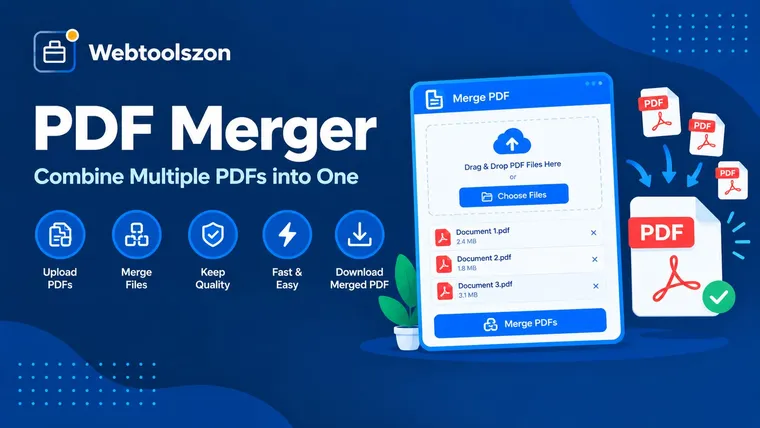
Como xuntar documentos na orde que desexas.
Unha fusión de PDF combina dous ou máis ficheiros PDF nun só documento, coas páxinas na orde que elixas. É a forma máis rápida de converter un montón de ficheiros separados nun só elemento que poidas enviar, imprimir ou arquivar.
Esta fusión execútase no teu navegador. Engade os teus ficheiros, ordénaos cos botóns de frecha e preme Fusión. O resultado é un único PDF que podes descargar de inmediato.
Non hai inscrición nin carga, e as páxinas non se volven comprimir.
Combina un escaneo de identificación, unha carta de presentación e documentos de apoio nun único ficheiro que solicita o portal.
Combina os capítulos, os apéndices ou os informes mensuais nun único documento na orde adecuada.
Recolla as facturas ou recibos separados nun único arquivo para un contable ou para unha reclamación de gastos.
Un PDF está composto por páxinas e polos obxectos que conteñen, como texto, fontes e imaxes. Para fusionar ficheiros, a ferramenta crea un novo documento baleiro e copia as páxinas de cada ficheiro nel, un tras outro, na orde da túa lista.
Como as páxinas se copian en lugar de redibuxarse, o texto mantense nítido e as imaxes conservan a súa calidade. O ficheiro fusionado acaba tendo aproximadamente o mesmo tamaño que os orixinais xuntos. Cada páxina mantén o seu propio tamaño e orientación.
Algunhas funcións a nivel de documento atópanse fóra das páxinas, como marcadores e campos de formulario enchebles, e poden non ser detectadas. Os ficheiros protexidos con contrasinal non se poden abrir, polo que se omiten e márcanse cun erro.
Os teus PDF léranse e combínanse no teu navegador. Non se suben, nin se copian a un servidor, nin se gardan despois de pechar a páxina. Descarga o ficheiro fusionado antes de saír, porque non se salva.
Os PDF protexidos con contrasinal e os PDF danados non se poden fusionar. Os marcadores e os campos de formulario enchebles poden non transferirse. Conxuntos de ficheiros moi grandes dependen da memoria do teu dispositivo e poden ser lentos en teléfonos, e o resultado non está comprimido.
Non. Os ficheiros léranse e combínanse no teu navegador, polo que nada se envía a un servidor nin se almacena. Permanecen no teu dispositivo de principio a fin.
Emprega os botóns arriba e abaixo xunto a cada ficheiro para movelo, ou preme Ordenar de A a Z para ordenalos por nome. O PDF fusionado segue a orde da lista de arriba a abaixo.
A ferramenta admite ata 100 ficheiros de vez. O límite práctico é a memoria do teu dispositivo, porque cada ficheiro cárgase para construír o resultado. Normalmente, varios centos de páxinas combínanse ben nun ordenador, mentres que con conxuntos moi grandes pode haber lentitude nun teléfono.
Non. As páxinas cópianse tal como están, co seu texto, imaxes e maquetación inalterados. Nada se volve renderizar nin recomprimir, polo que o ficheiro fusionado ten aproximadamente o mesmo tamaño que a suma dos orixinais.
As razóns máis comúns son un PDF protexido por contrasinal ou un ficheiro danado. A ferramenta non pode abrir PDF protexidos, polo que primeiro elimine o contrasinal e volva engadir o ficheiro. Os ficheiros con erros son omitidos na fusión.
O contido das páxinas e os ligazóns nelas consérvanse. Os marcadores e os campos de formulario enchebles poden non trasladarse ao ficheiro fusionado, porque as páxinas se copian nun novo documento. Se confías neles, garda os orixinais.
Si. Cada páxina mantén o seu propio tamaño, polo que unha páxina A4 e unha páxina US Letter poden estar no mesmo ficheiro. Os visores móstranas coas súas propias dimensións.
Podes engadir o mesmo ficheiro máis dunha vez e aparecerá dúas veces no resultado. Para usar só algunhas páxinas dun ficheiro, divídeo primeiro co PDF Splitter e logo fusiona as partes que queiras.
Escribe un nome na caixa de nome de ficheiro antes de premer Fusionar. A ferramenta engade o sufixo .pdf por ti e elimina os caracteres que non están permitidos nos nomes de ficheiro.
A páxina de inicio presenta decenas máis de ferramentas gratuítas que non requiren unha chave de API.
Non hai ningunha pregunta coincidente.
Comparte os teus pensamentos sobre esta ferramenta con outros visitantes.