
आवेदनानि च प्रपत्राणि च
पोर्टलः याचिते एकस्मिन् फाइले आईडी स्कैन्, आवरणपत्रम् च सहायकदस्तावेजानि च संयोजय।
तव पीडीएफ्-सञ्चिकाः योजय, तीर-बटनैः तान् क्रमय, एकस्मिन् दस्तावेजे सम्मिश्रय।पृष्ठानि पुनर्दबनेन विना प्रतिलिप्यन्ते, अतः पाठचित्रयोः यथावत् एव स्थितम्।सर्वं तव ब्राउजरे एव क्रियते, तव सञ्चिकाः कदापि यन्त्रं न त्यजन्ति।
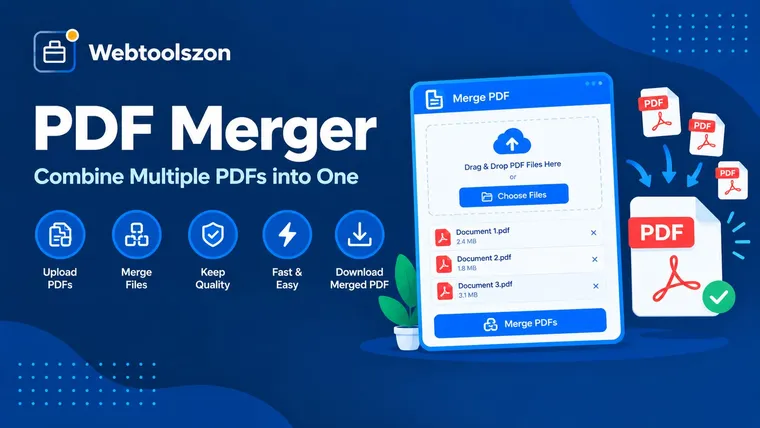
यथाऽभिलषितक्रमेण दस्तावेजान् कथं संयोजयेत्।
PDF-संयोजनम् द्वे वा अधिके PDF-पत्रिकासु पृष्ठान् यथास्वेच्छया क्रमबद्धान् एकस्मिन् दस्तावेजे संयोजयति। एषः पृथक् पत्रिकाणां समूहं शीघ्रतया एकीकृत्य तं प्रेषयितुं, मुद्रयितुं वा अभिलेखयितुं शक्यं कर्तुम् उपायः।
एषः संयोजनः भवतः ब्राउजरे एव सञ्चाल्यते। स्वदत्तांशानि योजय, तीरबटनैः तान् क्रमय, ततः 'संयोजनम्' इति बटनम् दबय। फलतः एकं PDF-पत्रं लभ्यते, यत् त्वं तत्क्षणात् डाउनलोड् कर्तुं शक्नोषि।
नास्ति पञ्जीकरणम्, नास्ति अपलोड्, पृष्ठानि पुनः संपीडितानि न सन्ति।
पोर्टलः याचिते एकस्मिन् फाइले आईडी स्कैन्, आवरणपत्रम् च सहायकदस्तावेजानि च संयोजय।
अध्यायान् परिशिष्टान् मासिकवृत्तान्तान् च यथोचितक्रमेण एकस्मिन् दस्तावेजे संयोजयतु।
लेखापरीक्षकाय वा व्ययदाविप्रार्थनाय पृथक् चालानपत्राणि वा रसीदपत्राणि एकस्मिन् अभिलेखपुटे संकलयतु।
पीडीएफ् पृष्ठैः तथा तेषु प्रयुज्यमानानि वस्तूनि यथा पाठः, लिपयः, चित्राणि च निर्मिता अस्ति। फाइलानां संयोजनाय उपकरणं नूतनं रिक्तं दस्तावेजं सृजति तथा प्रत्येकस्य फाइलस्य पृष्ठानि एकानन्तरम् अन्यम् तव सूचीक्रमेण तस्मिन् प्रतिलिपिं करोति।
यतः पृष्ठानि पुनर्चित्रितानि न, अपि तु प्रतिलिप्यन्ते, अतः पाठः तीक्ष्णः एव भवति च चित्राणि स्वगुणं धारयन्ति। संयोजितं संचिकां मूलपृष्ठैः संयुक्तैः तुल्यं प्रायः एव परिमाणं धारयति। प्रत्येकं पृष्ठं स्वपरिमाणं स्वदिशां च धारयति।
केचन दस्तावेजस्तरविशेषाः पृष्ठबाह्ये वसन्ति, यथा बुकमार्क् तथा पूर्तयोज्य फॉर्मक्षेत्राणि, न दृश्यन्ते। कूटशब्दसंरक्षिताः फाइलाः उद्घाटयितुं न शक्यन्ते, अतः ताः उपेक्ष्यन्ते तथा त्रुटिचिह्नेन चिह्न्यन्ते।
तव पीडीएफ्-सञ्चिकाः तव ब्राउजर् मध्ये एव पठिताः संयोजिताः च भवन्ति। ताः अपलोड् न भवन्ति, सर्वरं प्रति न प्रतिलिप्यन्ते, पृष्ठं समाप्यन्ते च अनन्तरं न धार्यन्ते। निर्गमनात् पूर्वं संयोजितं सञ्चिकाम् अवतारय, यतः सा न संरक्ष्यते।
कूटशब्दसंरक्षिताः तथा क्षतिग्रस्ताः PDF-सञ्चिकाः संयोजयितुं न शक्यन्ते। चिन्हसूचकाः च पूर्तयितुं शक्यमानानि प्रपत्रक्षेत्राणि च न हस्तान्तरितुं शक्यन्ते। अत्यधिकविशालदत्तांशसमूहः तव यन्त्रस्य स्मृतिशक्त्या आश्रितः भवति, दूरवाणीषु मन्दगतिः स्यात्, परिणामः च न संपीडितः।
न। सञ्चिकाः तव ब्राउजर् मध्ये पठ्यन्ते च संयोज्यन्ते च, अतः किञ्चित् अपि सर्वरं न प्रेष्यते न च सञ्च्यते। ते आरम्भात् समापनपर्यन्तं तव यन्त्रे एव स्थिताः सन्ति।
प्रत्येकस्य फाइलस्य पार्श्वे उपरि-नीचबटनौ उपयोग्य तं सञ्चालयतु, अथवा 'A–Z क्रमयतु' इति बटनं दबयित्वा नामानुसारं तान् क्रमयतु। संयुक्तः PDF सूचीक्रमं शीर्षात् पादपर्यन्तं अनुसरति।
एतत् उपकरणम् एकस्मिन् समये शतपर्यन्तान् फाइल् स्वीकरोति। व्यावहारिकसीमा भवति तव यन्त्रस्य स्मृतिः, यतः प्रत्येकं फाइल् परिणामनिर्माणार्थं लोड् भवति। सामान्यतः कम्प्यूटरे शताधिकपृष्ठसङ्ग्रहः सुगमेण संयोज्यते, परं दूरवाणीयन्त्रे अतीवविशालसङ्ग्रहः मन्दगतिः स्यात्।
पृष्ठानि यथावत् प्रतिलिप्यन्ते, तेषां पाठः, चित्राणि च विन्यासः च अपरिवर्तिताः। किञ्चित् पुनर्निर्मितं न भवति, न च पुनर्दब्यते; अतः संयोजितस्य सञ्चिकायाः आकारः मूलसञ्चिकानां संयुक्तपरिमाणवत् एव भवति।
अतिसामान्यतया कारणानि सन्ति—कूटशब्दसंरक्षितः PDF अथवा दोषयुक्तः सञ्चिका। उपकरणं संरक्षितान् PDF सञ्चिकान् उद्घाटयितुं न शक्नोति, अतः प्रथमं कूटशब्दं अपाकुर्यात्, अनन्तरं सञ्चिकां पुनः योजयेत्। दोषयुक्ताः सञ्चिकाः संयोजने वर्ज्यन्ते।
पृष्ठविषयवस्तु च पृष्ठेषु लिङ्काः च संरक्ष्यन्ते। बुकमार्क्स् च पूर्तयितुं शक्यानि रूपक्षेत्राणि च संलग्नफाइल् मध्ये न वह्यन्ते, यतः पृष्ठानि नवदस्तावेजे प्रतिलिप्यन्ते। यदि तेषां आश्रयः भवति तर्हि मूलानि धारयतु।
आम्। प्रत्येकं पृष्ठं स्वमात्राम् धारयति, अतः A4 पृष्ठं च US Letter पृष्ठं च एकस्मिन् संचिकायाम् स्थातुं शक्नुवन्ति। दर्शकाः तान् स्वमात्रया एव प्रदर्शयन्ति।
तत् एव फाइल् एकवारं अधिकं योजयितुं शक्यते, परिणामे च द्विवारं दृश्यते। फाइलस्य केवलानि पृष्ठाणि उपयोक्तुं प्रथमं PDF विभाजकेन विभाज्य, ततः इच्छितान् अंशान् संयोजय।
Merge बटनं दबयितुं पूर्वम् फाइल्-नामपेटिकायाम् नामं लिखतु। उपकरणं स्वयमेव .pdf उपसर्गं योजयति तथा फाइल्-नामेषु अनुमतव्यानि न अक्षराणि अपाकुर्यात्।
मुखपृष्ठे दर्जनशः अधिकानि निःशुल्कानि उपकरणानि दृश्यन्ते, येषु एपीआई-कुञ्जिकायाः आवश्यकता नास्ति।
दृढानि यादृच्छिकानि गुप्तशब्दानि सृज।
उपकरणं उद्घाटयकथं दृढं कूटशब्दम् अस्ति परीक्ष्यताम्।
उपकरणं उद्घाटयमार्कडाउनम् शुद्धे HTML रूपे परिवर्तयतु।
उपकरणं उद्घाटयजेएसओएन स्वरूपं कुर्वीत तथा प्रमाणीकुर्यात्।
उपकरणं उद्घाटयन मेलः प्रश्नः।
अन्यैः आगन्तुकैः सह अस्मिन् उपकरणे तव अभिप्रायान् विभज।