
Դիմումներ և ձևաթղթեր
Միացրեք ID սկան, ուղեկցող նամակ և աջակցող փաստաթղթեր մեկ ֆայլում, որը պորտալը պահանջում է։
Ավելացրեք ձեր PDF ֆայլերը, դասավորեք դրանք հերթականությամբ սլաքային կոճակների միջոցով և միացրեք մեկ փաստաթղթում։ Էջերը պատճենվում են առանց կրկնակի սեղմման, ուստի տեքստն ու պատկերները մնում են հենց այնպես, ինչպես կային։ Ամեն ինչ կատարվում է ձեր զննարկիչում, և ձեր ֆայլերը երբեք չեն լքում ձեր սարքը։
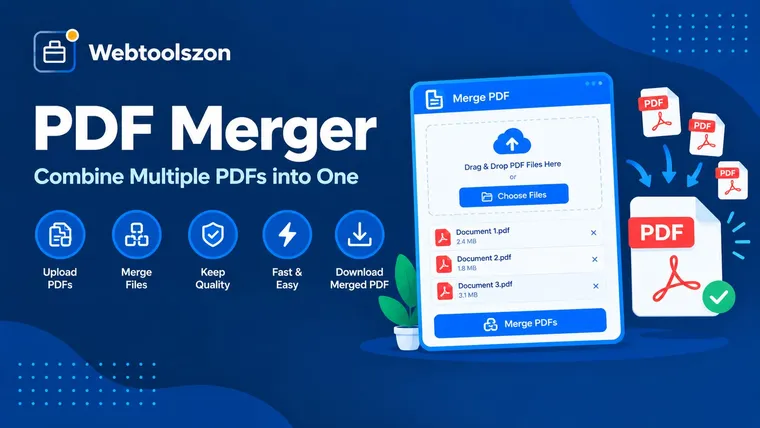
Ինչպես փաստաթղթերը միացնել ձեր ուզած հերթականությամբ։
PDF ֆայլերի միաձուլումը միավորում է երկու կամ ավելի PDF ֆայլեր մեկ փաստաթղթում՝ էջերը ձեր ընտրած հերթականությամբ։ Սա ամենաարագ միջոցն է առանձին ֆայլերի կույտը վերածելու միավորի, որը կարող եք ուղարկել, տպել կամ պահպանել որպես մեկ ամբողջական փաստաթուղթ։
Այս միաձուլումը գործում է ձեր զննարկիչում։ Ավելացրեք ձեր ֆայլերը, կարգավորեք դրանք սլաքային կոճակներով և սեղմեք «Միաձուլել»։ Արդյունքում ստացվում է մեկ PDF ֆայլ, որը կարող եք անմիջապես ներբեռնել։
Չկա գրանցում և չկա վերբեռնում, և էջերը չեն վերակոմպրեսացվում։
Միացրեք ID սկան, ուղեկցող նամակ և աջակցող փաստաթղթեր մեկ ֆայլում, որը պորտալը պահանջում է։
Միացրեք գլխները, հավելվածները կամ ամսական հաշվետվությունները մեկ փաստաթղթում ճիշտ հերթականությամբ։
Հավաքեք առանձին հաշիվները կամ կտրոնները մեկ ֆայլում հաշվապահի համար կամ ծախսի փոխհատուցման պահանջի համար։
PDF-ը բաղկացած է էջերից և դրանցում օգտագործվող օբյեկտներից՝ տեքստ, տառատեսակներ և պատկերներ։ Ֆայլերը միավորելու համար գործիքը ստեղծում է նոր դատարկ փաստաթուղթ և հերթով՝ ըստ ձեր ցուցակի, պատճենում է յուրաքանչյուր ֆայլի էջերը դրա մեջ։
Քանի որ էջերը կրկնօրինակվում են, ոչ թե նորից նկարվում, տեքստը մնում է հստակ, իսկ պատկերները՝ պահպանում իրենց որակը։ Միացված ֆայլը վերջում ստացվում է մոտավորապես նույն չափի, ինչ սկզբնական բոլոր ֆայլերը միասին։ Յուրաքանչյուր էջը պահպանում է իր չափը և կողմնորոշումը։
Որոշ փաստաթղթային մակարդակի առանձնահատկություններ, ինչպիսիք են նշումները և լրացվող ձևաթղթերի դաշտերը, գտնվում են էջերից դուրս և կարող են չհաշվարկվել։ Գաղտնաբառով պաշտպանված ֆայլերը չեն բացվում, ուստի դրանք բաց թողնվում են և նշվում են սխալով։
Ձեր PDF ֆայլերը կարդացվում և համակցվում են ձեր զննարկչի ներսում։ Դրանք չեն վերբեռնվում, չեն պատճենվում սերվերի վրա և չեն պահպանվում էջը փակելուց հետո։ Նախքան դուրս գալը ներբեռնեք համակցված ֆայլը, քանի որ այն չի պահպանվում։
Գաղտնաբառով պաշտպանված և վնասված PDF ֆայլերը չի կարելի միավորել։ Նշումները և լրացվող ձևաթղթերի դաշտերը կարող են չփոխանցվել։ Շատ մեծ ֆայլերի հավաքածուները կախված են ձեր սարքի հիշողությունից և կարող են դանդաղ աշխատել հեռախոսներում, իսկ արդյունքը չի սեղմվում։
Ոչ։ Ֆայլերը կարդացվում և համակցվում են ձեր զննարկչի ներսում, ուստի ոչինչ չի ուղարկվում սերվերին և չի պահպանվում։ Դրանք սկզբից մինչև վերջ մնում են ձեր սարքում։
Օգտագործեք յուրաքանչյուր ֆայլի կողքի վեր ու վար սլացուցիչները՝ այն տեղափոխելու համար, կամ սեղմեք «Ստորագրել A–ից Z»՝ ֆայլերը անունով դասավորելու համար։ Միացված PDF-ը ցուցակի վերևից ներքև հերթականությամբ է։
Գործիքը միաժամանակ ընդունում է մինչև 100 ֆայլ։ Գործնական սահմանափակումը ձեր սարքի հիշողությունն է, քանի որ յուրաքանչյուր ֆայլ բեռնվում է արդյունքը կազմելու համար։ Համակարգչում սովորաբար մի քանի հարյուր էջ հաջողությամբ միաձուլվում են, մինչդեռ շատ մեծ հավաքածուները հեռախոսում կարող են դանդաղ աշխատել։
Ոչ։ Էջերը պատճենվում են այնպես, ինչպես կան՝ տեքստը, պատկերները և ձևաչափը անփոփոխ։ Ոչինչ չի վերածվում կամ կրկին սեղմվում, ուստի միացված ֆայլի չափը մոտավորապես հավասար է սկզբնական ֆայլերի ընդհանուր չափին։
Ամենատարածված պատճառներն են գաղտնաբառով պաշտպանված PDF-ը կամ վնասված ֆայլը։ Գործիքը չի կարող բացել պաշտպանված PDF-ները, այնպես որ նախ հանեք գաղտնաբառը և կրկին ավելացրեք ֆայլը։ Սխալներ պարունակող ֆայլերը միաձուլման ժամանակ անտեսվում են։
Էջերի բովանդակությունը և դրանց հղումները պահպանվում են։ Էջանշանները և լրացվող ձևաթղթերի դաշտերը կարող են չփոխանցվել միացված ֆայլին, քանի որ էջերը պատճենվում են նոր փաստաթղթում։ Եթե դրանց վրա հույս եք դնում, պահպանեք բնօրինակները։
Այո։ Յուրաքանչյուր էջը պահպանում է իր չափը, ուստի A4 և US Letter չափերի էջերը կարող են նույն ֆայլում լինել։ Դիտարկիչները ցուցադրում են դրանք իրենց բնօրինակ չափերով։
Դուք կարող եք նույն ֆայլը ավելացնել ավելի քան մեկ անգամ, և այն արդյունքում կհայտնվի երկու անգամ։ Ֆայլի միայն որոշ էջեր օգտագործելու համար նախ բաժանեք այն PDF Splitter-ով, ապա միացրեք ձեզ անհրաժեշտ մասերը։
Մինչ «Միավորել» սեղմելը, ֆայլի անվան տուփում մուտքագրեք անունը։ Գործիքը ավտոմատ կերպով ավելացնում է .pdf ընդլայնումը և հեռացնում ֆայլի անվան մեջ չթույլատրվող տառերը։
Գլխավոր էջում ներկայացված են տասնյակավոր այլ անվճար գործիքներ, որոնք չեն պահանջում API բանալի։
Հարց չի գտնվել։
Կիսվեք այս գործիքի վերաբերյալ ձեր կարծիքով մյուս այցելուների հետ։