
申请和表格
将身份证扫描件、求职信和证明文件合并为一个文件,以满足门户网站的要求。
添加您的 PDF 文件,使用箭头按钮调整顺序,然后将其合并为一个文档。页面在合并过程中不会被重新压缩,因此文本和图片将完全保持原样。所有操作都在您的浏览器中完成,您的文件绝不会离开您的设备。
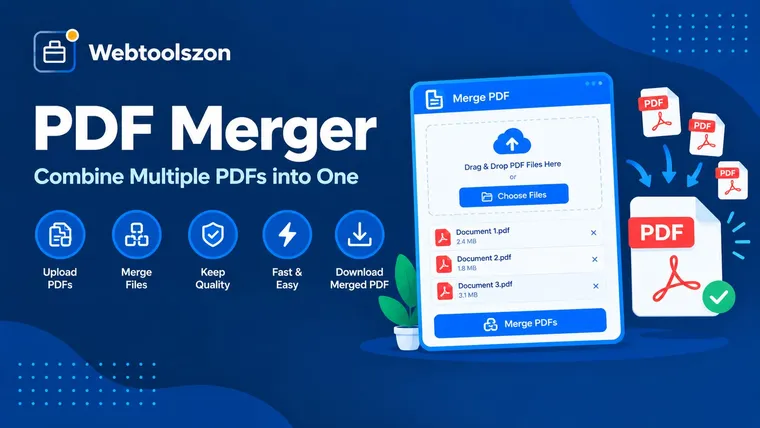
如何按所需顺序合并文档。
PDF合并功能可将两个或多个PDF文件合并为一个文档,并按您选择的顺序排列页面。这是将一堆单独的文件转换为可作为单一文件发送、打印或归档的最快捷方式。
此合并功能在您的浏览器中运行。添加文件,使用箭头按钮调整顺序,然后点击“合并”。结果将生成一个PDF文件,您可以立即下载。
无需注册,无需上传,且页面不会被重新压缩。
将身份证扫描件、求职信和证明文件合并为一个文件,以满足门户网站的要求。
将各章、附录或月度报表按正确顺序合并为一个文档。
将分散的发票或收据整理到一个文件夹中,以便交给会计或用于报销。
PDF 文件由页面及其包含的对象(如文本、字体和图像)组成。要合并文件,该工具会创建一个新的空白文档,并按照您列表中的顺序,依次将每个文件中的页面复制到该文档中。
由于页面是被复制而非重新绘制,因此文字依然清晰,图片也保持了原有的质量。合并后的文件大小大致与原始文件的总和相当。每页都保留了自身的尺寸和方向。
某些文档级功能位于页面之外,例如书签和可填写的表单字段,因此可能无法被识别。受密码保护的文件无法打开,因此会被跳过并标记为错误。
您的 PDF 文件将在浏览器内被读取并合并。这些文件不会被上传、复制到服务器上,也不会保留在您关闭页面之后。请在离开前下载合并后的文件,因为该文件不会被保存。
受密码保护或损坏的 PDF 文件无法合并。书签和可填写的表单字段可能无法保留。文件数量非常多的情况取决于设备的内存容量,在手机上处理时可能会比较慢,且合并后的文件不会被压缩。
不。这些文件是在您的浏览器内部读取并合并的,因此不会向服务器发送任何内容,也不会被存储。从头到尾,它们都保存在您的设备上。
使用每个文件旁边的上下按钮来移动文件,或点击“按A到Z排序”按名称对文件进行排序。合并后的PDF文件将按照列表从上到下的顺序排列。
该工具每次最多可处理 100 个文件。实际处理上限取决于您的设备内存,因为每个文件都需要加载才能生成结果。在电脑上,几百页的文件通常可以顺利合并,但在手机上处理非常大的文件集时,速度可能会变慢。
不。页面会原样复制过来,其文本、图片和版式均保持不变。没有任何内容会被重新渲染或重新压缩,因此合并后的文件大小大致等于原始文件的总和。
最常见的原因是 PDF 文件受密码保护或文件已损坏。该工具无法打开受保护的 PDF 文件,因此请先移除密码,然后重新添加该文件。合并过程中会跳过存在错误的文件。
页面内容和页面上的链接将被保留。由于页面会被复制到新文档中,因此书签和可填写的表单字段可能不会被保留到合并后的文件中。如果您依赖这些内容,请保留原始文件。
是的。每页都保留自己的尺寸,因此A4页和美国信纸尺寸的页面可以放在同一个文件中。查看器会按各自的尺寸显示它们。
您可以多次添加同一个文件,该文件会在结果中显示两次。若只想使用文件中的部分页面,请先使用“PDF 分割器”将其分割,然后合并您需要的部分。
在点击“合并”之前,请在文件名框中输入一个名称。该工具会自动为您添加“.pdf”后缀,并删除文件名中不允许出现的字符。
该主页还提供了数十种无需 API 密钥即可使用的免费工具。
没有匹配的问题。
请与其他访客分享您对这款工具的看法。