
Žádosti a formuláře
Spojte naskenovaný doklad totožnosti, motivační dopis a podpůrné dokumenty do jediného souboru, který portál vyžaduje.
Přidejte své soubory PDF, seřaďte je pomocí tlačítek se šipkami a sloučte je do jednoho dokumentu. Stránky se kopírují bez další komprese, takže text i obrázky zůstanou přesně takové, jaké byly. Vše probíhá přímo ve vašem prohlížeči a vaše soubory nikdy neopustí vaše zařízení.
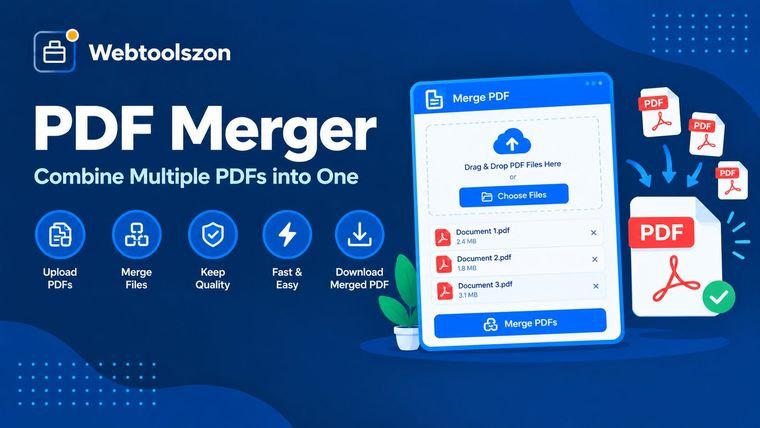
Jak spojit dokumenty v požadovaném pořadí.
Sloučení souborů PDF spojí dva nebo více souborů PDF do jednoho dokumentu, přičemž stránky budou seřazeny v pořadí, které si zvolíte. Jedná se o nejrychlejší způsob, jak z hromady samostatných souborů vytvořit dokument, který můžete odeslat, vytisknout nebo uložit jako jeden celek.
Tato funkce pro sloučení souborů běží přímo ve vašem prohlížeči. Přidejte soubory, seřaďte je pomocí šipek a klikněte na tlačítko „Sloučit“. Výsledkem je jeden soubor PDF, který si můžete ihned stáhnout.
Není třeba se registrovat ani nic nahrávat a stránky se znovu nekomprimují.
Spojte naskenovaný doklad totožnosti, motivační dopis a podpůrné dokumenty do jediného souboru, který portál vyžaduje.
Slučte kapitoly, přílohy nebo měsíční výpisy do jednoho dokumentu ve správném pořadí.
Shromážděte jednotlivé faktury nebo účtenky do jednoho souboru pro účetního nebo pro vyúčtování výdajů.
Soubor PDF se skládá ze stránek a objektů, které obsahují, jako je text, písma a obrázky. Při slučování souborů nástroj vytvoří nový prázdný dokument a zkopíruje do něj stránky z každého souboru, jeden po druhém, v pořadí, v jakém jsou uvedeny ve vašem seznamu.
Jelikož se stránky pouze kopírují, a ne vykreslují znovu, text zůstává ostrý a obrázky si zachovávají svou kvalitu. Velikost sloučeného souboru je přibližně stejná jako velikost všech originálů dohromady. Každá stránka si zachovává svou vlastní velikost a orientaci.
Některé funkce na úrovni dokumentu se nacházejí mimo stránky, například záložky a vyplnitelná pole formulářů, a nemusí být převzaty. Soubory chráněné heslem nelze otevřít, proto jsou přeskočeny a označeny jako chyba.
Vaše soubory PDF se načtou a sloučí přímo ve vašem prohlížeči. Nejsou nahrávány, kopírovány na server ani uchovávány po zavření stránky. Než stránku opustíte, stáhněte si sloučený soubor, protože se neukládá.
Soubory PDF chráněné heslem a poškozené soubory nelze sloučit. Záložky a vyplnitelné pole formulářů se nemusí přenést. U velmi velkých sad souborů záleží na kapacitě paměti vašeho zařízení; na mobilních telefonech může být zpracování pomalé a výsledek není komprimován.
Ne. Soubory se načtou a spojí přímo ve vašem prohlížeči, takže se nic neodesílá na server ani se nikde neukládá. Zůstávají ve vašem zařízení od začátku do konce.
Pomocí tlačítek nahoru a dolů vedle jednotlivých souborů je můžete přesouvat, nebo stisknutím tlačítka „Seřadit od A do Z“ je seřadíte podle názvu. Sloučený soubor PDF bude mít pořadí shodné s pořadím v seznamu shora dolů.
Nástroj přijímá najednou až 100 souborů. Praktickým omezením je kapacita paměti vašeho zařízení, protože pro vytvoření výsledku se načítá každý soubor. Na počítači se obvykle podaří bez problémů sloučit několik set stránek, zatímco u velmi rozsáhlých souborů může být zpracování na telefonu pomalé.
Ne. Stránky se kopírují tak, jak jsou, a to včetně textu, obrázků i rozvržení. Nic se znovu nevykresluje ani nekomprimuje, takže velikost sloučeného souboru odpovídá přibližně součtu velikostí jednotlivých originálů.
Nejčastějšími příčinami jsou soubory PDF chráněné heslem nebo poškozené soubory. Nástroj nedokáže otevřít chráněné soubory PDF, proto nejprve heslo odstraňte a soubor přidejte znovu. Soubory s chybami jsou při slučování přeskočeny.
Obsah stránek a odkazy na nich zůstávají zachovány. Záložky a vyplnitelná pole formulářů se do sloučeného souboru nemusí přenést, protože stránky se zkopírují do nového dokumentu. Pokud je potřebujete, uchovejte si originály.
Ano. Každá stránka si zachovává svou vlastní velikost, takže stránka formátu A4 i stránka formátu US Letter mohou být součástí stejného souboru. Prohlížeče je zobrazují v jejich původní velikosti.
Stejný soubor můžete přidat vícekrát a ve výsledku se zobrazí dvakrát. Chcete-li použít pouze některé stránky souboru, nejprve jej rozdělte pomocí nástroje PDF Splitter a poté spojte požadované části.
Než stisknete tlačítko „Sloučit“, zadejte název do pole pro název souboru. Nástroj za vás přidá příponu .pdf a odstraní znaky, které nejsou v názvech souborů povoleny.
Na úvodní stránce najdete desítky dalších bezplatných nástrojů, které nevyžadují API klíč.
Žádná odpovídající otázka.
Podělte se s ostatními návštěvníky o své názory na tento nástroj.