
Prijave i obrasci
Objedinite sken ID-a, motivacijsko pismo i prateće dokumente u jednu datoteku koju portal traži.
Dodajte svoje PDF-ove, posložite ih pomoću tipki sa strelicama i spojite u jedan dokument. Stranice se kopiraju bez ponovnog komprimiranja, pa tekst i slike ostaju potpuno netaknuti. Sve se odvija u vašem pregledniku, a vaše datoteke nikada ne napuštaju vaše računalo.
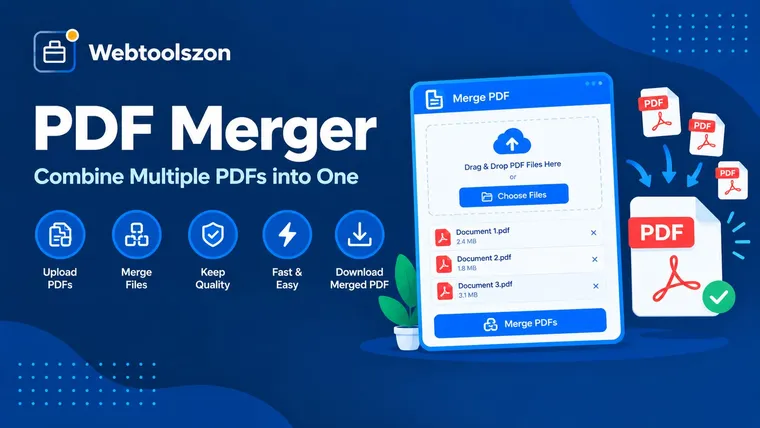
Kako spojiti dokumente u željenom redoslijedu.
Spajanje PDF-ova objedinjuje dva ili više PDF-datoteka u jedan dokument, s stranicama u redoslijedu po vašem izboru. To je najbrži način da hrpu zasebnih datoteka pretvorite u nešto što možete poslati, ispisati ili arhivirati kao jednu cjelinu.
Ovo spajanje radi u vašem pregledniku. Dodajte svoje datoteke, posložite ih pomoću tipki sa strelicama i pritisnite Spojiti. Rezultat je jedna PDF datoteka koju možete odmah preuzeti.
Nema prijave niti prijenosa, a stranice nisu ponovno komprimirane.
Objedinite sken ID-a, motivacijsko pismo i prateće dokumente u jednu datoteku koju portal traži.
Objedinite poglavlja, priloge ili mjesečne izvještaje u jedan dokument u ispravnom redoslijedu.
Skupljajte odvojene račune ili potvrde o plaćanju u jednu datoteku za računovođu ili za zahtjev za nadoknadu troškova.
PDF se sastoji od stranica i objekata koje one koriste, poput teksta, fontova i slika. Da bi spojio datoteke, alat stvara novi prazan dokument i kopira stranice iz svake datoteke u njega, jednu za drugom, prema redoslijedu na tvojoj listi.
Budući da se stranice kopiraju umjesto da se ponovno crtaju, tekst ostaje oštar, a slike zadržavaju kvalitetu. Spojena datoteka na kraju je otprilike jednako velika kao i originalne datoteke zajedno. Svaka stranica zadržava svoju veličinu i orijentaciju.
Neke značajke na razini dokumenta nalaze se izvan stranica, poput oznaka i polja za popunjavanje u obrascima, i možda neće biti prenesene. Datoteke zaštićene lozinkom ne mogu se otvoriti, pa se preskaču i označavaju kao pogreška.
Vaši PDF-ovi se čitaju i spajaju unutar vašeg preglednika. Ne učitavaju se na poslužitelj, ne kopiraju se na poslužitelj niti se pohranjuju nakon što zatvorite stranicu. Preuzmite spojenu datoteku prije nego što odete, jer se ne sprema.
PDF-ovi zaštićeni lozinkom i oštećeni PDF-ovi se ne mogu spojiti. Označivači i polja obrazaca za popunjavanje možda neće biti preneseni. Vrlo velike skupine datoteka ovise o memoriji vašeg uređaja i mogu biti spore na telefonima, a rezultat nije komprimiran.
Ne. Datoteke se čitaju i kombiniraju u vašem pregledniku, pa se ništa ne šalje na poslužitelj niti pohranjuje. Ostaju na vašem uređaju od početka do kraja.
Koristite gornje i donje tipke pored svake datoteke za njihovo pomicanje ili pritisnite Sortiraj A–Z za njihovo razvrstavanje po imenu. Spojeni PDF slijedi redoslijed popisa odozgo prema dolje.
Alat prihvaća do 100 datoteka odjednom. Praktični limit je memorija vašeg uređaja, jer se svaka datoteka učitava radi izrade rezultata. Nekoliko stotina stranica obično se bez problema spoji na računalu, dok na telefonu vrlo veliki skupovi mogu biti spori.
Ne. Stranice se kopiraju onakve kakve jesu, s tekstom, slikama i rasporedom nepromijenjenima. Ništa se ne ponovno renderira niti komprimira, pa je spojena datoteka otprilike veličine zbroja originalnih datoteka.
Najčešći razlozi su PDF zaštićen lozinkom ili oštećena datoteka. Alat ne može otvoriti zaštićene PDF-ove, stoga prvo uklonite lozinku i ponovno dodajte datoteku. Datoteke s greškama se preskaču pri spajanju.
Sadržaj stranica i poveznice na stranicama se zadržavaju. Zabilješke i polja obrazaca za popunjavanje možda se neće prenijeti u spojenu datoteku, jer se stranice kopiraju u novi dokument. Ako se na njih oslanjate, sačuvajte izvornike.
Da. Svaka stranica zadržava svoju veličinu, pa A4 stranica i US Letter stranica mogu biti u istom dokumentu. Preglednici ih prikazuju u svojim veličinama.
Možete dodati istu datoteku više puta i ona će se pojaviti dvaput u rezultatu. Da biste koristili samo neke stranice datoteke, prvo je podijelite pomoću PDF Splittera, a zatim spojite dijelove koje želite.
Upišite naziv u polje za naziv datoteke prije nego što pritisnete Spoj. Alat automatski dodaje .pdf nastavak i uklanja znakove koji nisu dopušteni u nazivima datoteka.
Početna stranica nudi desetke dodatnih besplatnih alata koji ne zahtijevaju API ključ.
Nema odgovarajućeg pitanja.
Podijelite svoja razmišljanja o ovom alatu s drugim posjetiteljima.