
Taotlused ja vormid
Koondage isikut tõendava dokumendi skaneering, kaaskiri ja täiendavad dokumendid ühte faili, mida portaal nõuab.
Lisage oma PDF-failid, järjestage need nooleklahvide abil ja ühendage need üheks dokumendiks. Leheküljed kopeeritakse üle ilma uuesti pakkimata, seega jäävad tekst ja pildid täpselt samaks. Kõik toimub teie brauseris ja teie failid ei lahku kunagi teie seadmest.
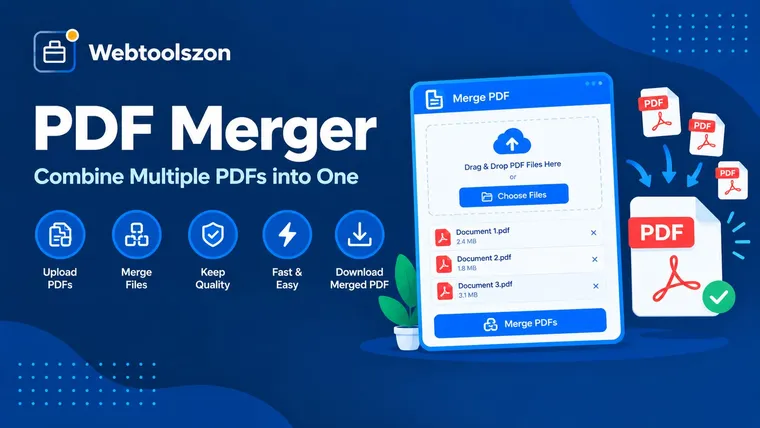
Kuidas dokumente soovitud järjekorras ühendada.
PDF-failide ühendamine võimaldab liita kaks või enam PDF-faili üheks dokumendiks, kus leheküljed on sinu valitud järjekorras. See on kiireim viis muuta hulk eraldi faile üheks tervikuks, mida saab saata, printida või arhiveerida.
See ühendamine toimub teie brauseris. Lisage oma failid, järjestage need nooleklahvide abil ja vajutage nuppu „Ühenda”. Tulemuseks on üks PDF-fail, mille saate kohe alla laadida.
Registreerimist ega failide üleslaadimist ei ole vaja ning lehti ei pakita uuesti.
Koondage isikut tõendava dokumendi skaneering, kaaskiri ja täiendavad dokumendid ühte faili, mida portaal nõuab.
Koondage peatükid, lisad või igakuised aruanded õiges järjekorras ühte dokumenti.
Koguge eraldi arved või kviitungid ühte kausta raamatupidaja jaoks või kulude hüvitamise taotluse esitamiseks.
PDF-fail koosneb lehekülgedest ja neil olevatest objektidest, nagu tekst, fondid ja pildid. Failide ühendamiseks loob tööriist uue tühja dokumendi ja kopeerib sinna iga faili leheküljed üksteise järel, vastavalt teie nimekirjas esitatud järjekorrale.
Kuna lehekülgi ei joonistata uuesti, vaid kopeeritakse, jääb tekst teravaks ja pildid säilitavad oma kvaliteedi. Ühendatud faili suurus on ligikaudu sama suur kui originaalide kogusuurus. Iga lehekülg säilitab oma suuruse ja suuna.
Mõned dokumenditasandi funktsioonid asuvad väljaspool lehekülgi, näiteks järjehoidjad ja täidetavad vormiväljad, ning need võivad jääda üle vaadatud. Parooliga kaitstud faile ei saa avada, seetõttu jäetakse need vahele ja märgitakse veaga.
Teie PDF-faile loetakse ja ühendatakse otse veebibrauseris. Neid ei laadita üles, ei kopeerita serverisse ega säilitatakse pärast lehe sulgemist. Laadige ühendatud fail alla enne lehelt lahkumist, sest seda ei salvestata.
Parooliga kaitstud ja vigastatud PDF-faile ei saa ühendada. Järjehoidjad ja täidetavad vormiväljad ei pruugi üle kanduda. Väga suurte failikogumite töötlemine sõltub seadme mälumahust ning võib nutitelefonidel aega võtta; tulemus ei ole pakitud.
Ei. Faile loetakse ja ühendatakse otse teie brauseris, seega midagi serverisse ei saadeta ega salvestata. Need jäävad algusest lõpuni teie seadmesse.
Kasutage iga faili kõrval olevaid üles- ja allapoole nuppe, et faili teisaldada, või vajutage nuppu „Sorteeri A–Z”, et järjestada failid nime järgi. Ühendatud PDF-fail järgib nimekirja järjestust ülevalt alla.
Tööriist võtab korraga vastu kuni 100 faili. Praktiline piirang on seadme mälu maht, kuna tulemuse koostamiseks laaditakse iga fail eraldi. Mitusada lehekülge ühendub arvutis tavaliselt hästi, kuid väga suured kogumid võivad telefonis töötada aeglaselt.
Ei. Leheküljed kopeeritakse sellisena, nagu nad on – tekst, pildid ja paigutus jäävad muutumatuks. Midagi ei renderdata ega pakita uuesti, seega on ühendatud faili suurus ligikaudu sama suur kui originaalide suurus kokku.
Kõige tavalisemad põhjused on parooliga kaitstud PDF-fail või vigane fail. Tööriist ei suuda kaitstud PDF-faile avada, seega eemalda esmalt parool ja lisa fail uuesti. Vigaseid faile ühendamisel ei arvestata.
Lehekülje sisu ja lehekülgedel olevad lingid säilitatakse. Järjehoidjad ja täidetavad vormiväljad ei pruugi ühendatud faili üle kanduda, kuna leheküljed kopeeritakse uude dokumenti. Kui need on teile olulised, säilitage originaalid.
Jah. Igal lehel on oma suurus, seega võivad A4-formaadis leht ja US Letter-formaadis leht olla samas failis. Vaateprogrammid kuvavad neid nende algses suuruses.
Saad sama faili lisada mitu korda ja see kuvatakse tulemuses kaks korda. Kui soovid kasutada vaid mõningaid faili lehekülgi, jaga fail esmalt PDF Splitteriga osadeks ja ühenda seejärel soovitud osad kokku.
Sisestage failinime lahtrisse nimi enne nupu „Ühenda” vajutamist. Tööriist lisab teie eest laiendi .pdf ja eemaldab tähemärgid, mida failinimedes kasutada ei tohi.
Kodulehel on veel kümneid tasuta tööriistu, mille kasutamiseks ei ole vaja API-võtit.
Sobivat küsimust ei leitud.
Jaga oma arvamust selle tööriista kohta teiste külastajatega.