
Заявления и формы
Объедините скан удостоверения личности, сопроводительное письмо и подтверждающие документы в один файл, как того требует портал.
Добавьте свои PDF-файлы, отсортируйте их с помощью кнопок со стрелками и объедините в один документ. Страницы копируются без повторного сжатия, поэтому текст и изображения остаются в прежнем виде. Всё происходит прямо в браузере, и ваши файлы ни на секунду не покидают ваше устройство.
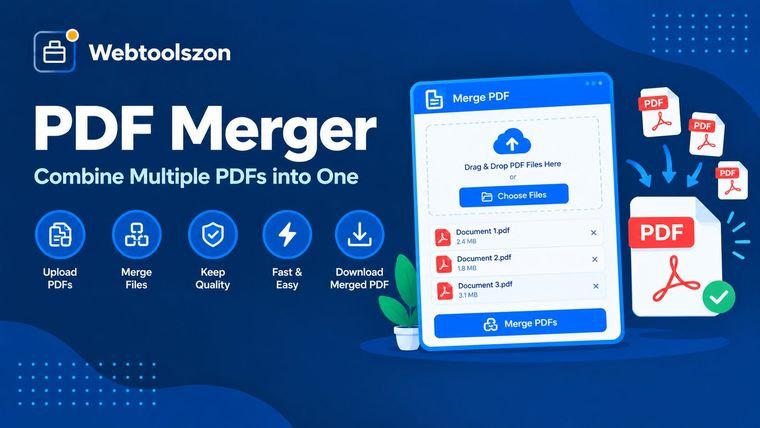
Как объединить документы в нужном порядке.
Функция объединения PDF-файлов позволяет скомпоновать два или более PDF-файла в один документ, расположив страницы в выбранном вами порядке. Это самый быстрый способ превратить набор отдельных файлов в документ, который можно отправить, распечатать или сохранить в архиве как единое целое.
Этот инструмент для объединения файлов работает прямо в вашем браузере. Добавьте файлы, отсортируйте их с помощью кнопок со стрелками и нажмите «Объединить». В результате вы получите один PDF-файл, который можно сразу же скачать.
Регистрация и загрузка файлов не требуются, а страницы не подвергаются повторному сжатию.
Объедините скан удостоверения личности, сопроводительное письмо и подтверждающие документы в один файл, как того требует портал.
Объедините главы, приложения или ежемесячные отчеты в один документ в нужном порядке.
Соберите отдельные счета-фактуры или квитанции в один файл для бухгалтера или для подачи заявки на возмещение расходов.
PDF-файл состоит из страниц и объектов, которые на них содержатся, таких как текст, шрифты и изображения. Для объединения файлов инструмент создает новый пустой документ и копирует в него страницы из каждого файла по очереди, в том порядке, в котором они указаны в вашем списке.
Поскольку страницы копируются, а не перерисовываются, текст остаётся чётким, а изображения сохраняют своё качество. Размер объединенного файла в итоге примерно равен суммарному размеру исходных файлов. Каждая страница сохраняет свой размер и ориентацию.
Некоторые элементы на уровне документа находятся за пределами страниц, например закладки и поля форм, которые можно заполнить, и могут не быть перенесены. Файлы, защищенные паролем, открыть невозможно, поэтому они пропускаются и помечаются как ошибка.
Ваши PDF-файлы открываются и объединяются прямо в браузере. Они не загружаются, не копируются на сервер и не сохраняются после закрытия страницы. Скачайте объединенный файл перед тем, как покинуть страницу, так как он не сохраняется.
PDF-файлы, защищенные паролем или поврежденные, объединить невозможно. Закладки и поля заполняемых форм могут не сохраниться. Обработка очень больших наборов файлов зависит от объема памяти вашего устройства и может занимать много времени на мобильных устройствах; кроме того, полученный результат не сжимается.
Нет. Файлы считываются и объединяются прямо в вашем браузере, поэтому ничего не отправляется на сервер и не сохраняется. Они остаются на вашем устройстве от начала до конца.
Используйте кнопки «Вверх» и «Вниз» рядом с каждым файлом, чтобы переместить его, или нажмите «Сортировать по алфавиту», чтобы отсортировать файлы по имени. В объединенном PDF-файле файлы располагаются в том же порядке, что и в списке, сверху вниз.
Программа поддерживает одновременную обработку до 100 файлов. Фактическое ограничение определяется объемом памяти вашего устройства, поскольку для формирования результата каждый файл загружается в память. На компьютере обычно без проблем объединяются несколько сотен страниц, тогда как на телефоне обработка очень больших наборов файлов может занимать много времени.
Нет. Страницы копируются в исходном виде: их текст, изображения и верстка остаются без изменений. Ничто не перерисовывается и не сжимается заново, поэтому размер объединенного файла примерно равен суммарному размеру исходных файлов.
Наиболее распространёнными причинами являются PDF-файлы, защищённые паролем, или повреждённые файлы. Утилита не может открывать защищённые паролем PDF-файлы, поэтому сначала снимите защиту, а затем добавьте файл заново. Файлы с ошибками при слиянии пропускаются.
Содержимое страниц и ссылки на них сохраняются. Закладки и поля заполняемых форм могут не переноситься в объединенный файл, поскольку страницы копируются в новый документ. Если они вам нужны, сохраните исходные файлы.
Да. Каждая страница сохраняет свой собственный размер, поэтому страница формата A4 и страница формата US Letter могут находиться в одном файле. Программы просмотра отображают их в их собственных размерах.
Вы можете добавить один и тот же файл несколько раз, и он появится в результатах дважды. Чтобы использовать только отдельные страницы файла, сначала разделите его с помощью программы PDF Splitter, а затем объедините нужные части.
Перед тем как нажать кнопку «Объединить», введите имя в поле «Имя файла». Инструмент автоматически добавит расширение .pdf и удалит символы, которые не допускаются в именах файлов.
На главной странице представлены ещё десятки бесплатных инструментов, для использования которых не требуется ключ API.
Соответствующего вопроса нет.
Поделитесь своим мнением об этом инструменте с другими посетителями.