
Anträge und Formulare
Fassen Sie einen Ausweisscan, ein Anschreiben und die Begleitdokumente in einer einzigen Datei zusammen, wie vom Portal verlangt.
Fügen Sie Ihre PDF-Dateien hinzu, ordnen Sie sie mit den Pfeiltasten an und fügen Sie sie zu einem einzigen Dokument zusammen. Die Seiten werden ohne erneute Komprimierung übernommen, sodass Text und Bilder genau so bleiben, wie sie waren. Der gesamte Vorgang findet in Ihrem Browser statt, und Ihre Dateien verlassen Ihr Gerät zu keinem Zeitpunkt.
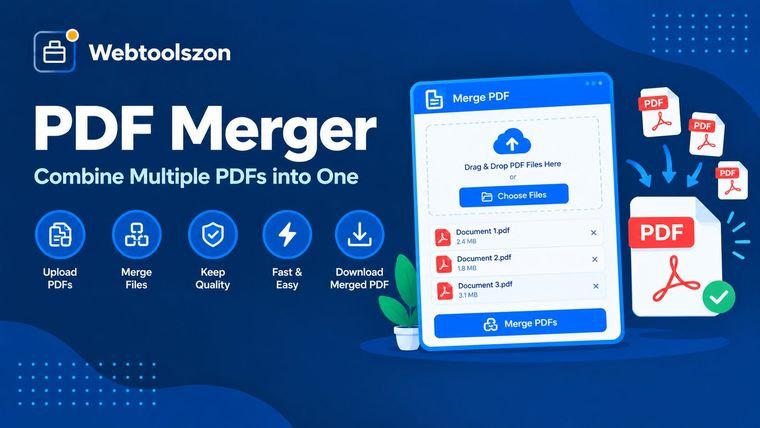
So fügen Sie Dokumente in der gewünschten Reihenfolge zusammen.
Mit einer PDF-Zusammenführung werden zwei oder mehr PDF-Dateien zu einem Dokument zusammengefügt, wobei die Seiten in der von Ihnen gewählten Reihenfolge angeordnet werden. Dies ist der schnellste Weg, um aus einer Reihe einzelner Dateien ein Dokument zu erstellen, das Sie als ein einziges Dokument versenden, ausdrucken oder ablegen können.
Diese Zusammenführung erfolgt in Ihrem Browser. Fügen Sie Ihre Dateien hinzu, ordnen Sie sie mit den Pfeiltasten an und klicken Sie auf „Zusammenführen“. Das Ergebnis ist eine einzige PDF-Datei, die Sie sofort herunterladen können.
Es ist keine Registrierung erforderlich, es müssen keine Dateien hochgeladen werden, und die Seiten werden nicht neu komprimiert.
Fassen Sie einen Ausweisscan, ein Anschreiben und die Begleitdokumente in einer einzigen Datei zusammen, wie vom Portal verlangt.
Fügen Sie Kapitel, Anhänge oder Monatsberichte in der richtigen Reihenfolge zu einem Dokument zusammen.
Sammeln Sie einzelne Rechnungen oder Quittungen in einem Ordner, um sie einem Buchhalter zu übergeben oder eine Spesenabrechnung einzureichen.
Ein PDF-Dokument besteht aus Seiten und den darin enthaltenen Objekten wie Text, Schriftarten und Bildern. Um Dateien zusammenzuführen, erstellt das Tool ein neues leeres Dokument und kopiert die Seiten aus jeder Datei nacheinander in dieser Reihenfolge in das Dokument.
Da die Seiten kopiert und nicht neu gezeichnet werden, bleibt der Text scharf und die Bilder behalten ihre Qualität. Die zusammengeführte Datei ist am Ende ungefähr so groß wie die Originale zusammen. Jede Seite behält ihre eigene Größe und Ausrichtung bei.
Einige Funktionen auf Dokumentebene, wie beispielsweise Lesezeichen und ausfüllbare Formularfelder, befinden sich außerhalb der Seiten und werden möglicherweise nicht übernommen. Passwortgeschützte Dateien können nicht geöffnet werden; sie werden daher übersprungen und mit einem Fehler vermerkt.
Ihre PDF-Dateien werden direkt in Ihrem Browser gelesen und zusammengeführt. Sie werden weder hochgeladen noch auf einen Server kopiert und auch nicht gespeichert, nachdem Sie die Seite geschlossen haben. Laden Sie die zusammengeführte Datei herunter, bevor Sie die Seite verlassen, da sie nicht gespeichert wird.
Passwortgeschützte und beschädigte PDF-Dateien können nicht zusammengeführt werden. Lesezeichen und ausfüllbare Formularfelder werden möglicherweise nicht übernommen. Bei sehr großen Dateimengen hängt die Verarbeitung vom Speicher Ihres Geräts ab; auf Smartphones kann dies zu Verzögerungen führen, und das Ergebnis wird nicht komprimiert.
Nein. Die Dateien werden in Ihrem Browser gelesen und zusammengeführt, sodass nichts an einen Server gesendet oder gespeichert wird. Sie verbleiben von Anfang bis Ende auf Ihrem Gerät.
Verwenden Sie die Auf- und Ab-Schaltflächen neben den einzelnen Dateien, um diese zu verschieben, oder klicken Sie auf „Von A bis Z sortieren“, um sie nach Namen zu ordnen. Die zusammengeführte PDF-Datei folgt der Reihenfolge der Liste von oben nach unten.
Das Tool akzeptiert bis zu 100 Dateien auf einmal. Die praktische Grenze ist der Speicherplatz Ihres Geräts, da jede Datei geladen werden muss, um das Ergebnis zu erstellen. Mehrere hundert Seiten lassen sich auf einem Computer in der Regel problemlos zusammenführen, während sehr große Datensätze auf einem Smartphone zu Verzögerungen führen können.
Nein. Die Seiten werden unverändert übernommen, d. h. Text, Bilder und Layout bleiben unverändert. Es findet keine Neu-Rendering oder Neukomprimierung statt, sodass die zusammengeführte Datei in etwa so groß ist wie die Summe der Originaldateien.
Die häufigsten Gründe sind eine passwortgeschützte PDF-Datei oder eine beschädigte Datei. Das Tool kann keine geschützten PDF-Dateien öffnen. Entfernen Sie daher zunächst das Passwort und fügen Sie die Datei erneut hinzu. Dateien mit Fehlern werden beim Zusammenführen übersprungen.
Der Seiteninhalt und die Links auf den Seiten bleiben erhalten. Lesezeichen und ausfüllbare Formularfelder werden möglicherweise nicht in die zusammengeführte Datei übernommen, da die Seiten in ein neues Dokument kopiert werden. Wenn Sie darauf angewiesen sind, bewahren Sie die Originale auf.
Ja. Jede Seite behält ihre eigene Größe bei, sodass eine A4-Seite und eine US-Letter-Seite in derselben Datei enthalten sein können. Die Anzeigeprogramme zeigen sie in ihrer jeweiligen Größe an.
Sie können dieselbe Datei mehrmals hinzufügen; sie erscheint dann zweimal im Ergebnis. Um nur bestimmte Seiten einer Datei zu verwenden, teilen Sie diese zunächst mit dem PDF-Splitter auf und fügen Sie anschließend die gewünschten Teile wieder zusammen.
Geben Sie einen Namen in das Feld „Dateiname“ ein, bevor Sie auf „Zusammenführen“ klicken. Das Tool fügt die Endung .pdf automatisch hinzu und entfernt Zeichen, die in Dateinamen nicht zulässig sind.
Auf der Startseite finden Sie Dutzende weiterer kostenloser Tools, für die kein API-Schlüssel erforderlich ist.
Keine passende Frage.
Teilen Sie Ihre Meinung zu diesem Tool mit anderen Besuchern.