
Richieste e moduli
Unisci la scansione del documento d'identità, la lettera di presentazione e i documenti giustificativi in un unico file, come richiesto dal portale.
Aggiungi i tuoi file PDF, ordinali con i pulsanti freccia e uniscili in un unico documento. Le pagine vengono copiate senza essere ricompresse, quindi il testo e le immagini rimangono esattamente come erano. Tutto avviene nel tuo browser e i tuoi file non lasciano mai il tuo dispositivo.
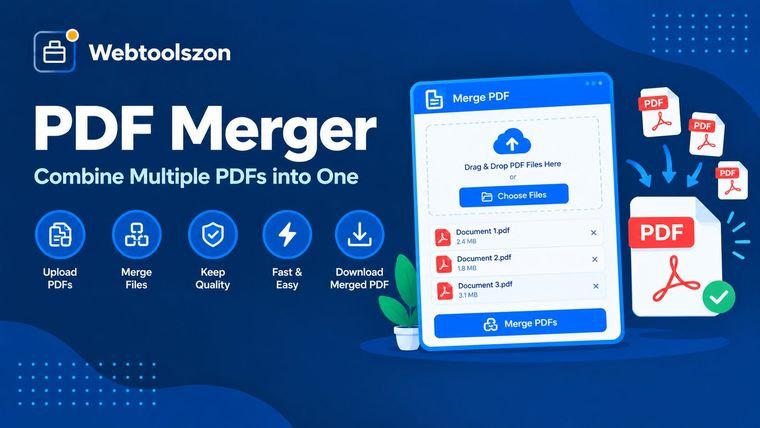
Come unire i documenti nell'ordine desiderato.
L'unione di file PDF consente di unire due o più file PDF in un unico documento, con le pagine nell'ordine desiderato. È il modo più veloce per trasformare una serie di file separati in un unico documento che è possibile inviare, stampare o archiviare.
Questa operazione di unione viene eseguita direttamente nel tuo browser. Aggiungi i tuoi file, ordinali utilizzando i pulsanti con le frecce e premi "Unisci". Il risultato è un unico file PDF che puoi scaricare immediatamente.
Non è richiesta alcuna registrazione né alcun caricamento, e le pagine non vengono ricompresse.
Unisci la scansione del documento d'identità, la lettera di presentazione e i documenti giustificativi in un unico file, come richiesto dal portale.
Unisci i capitoli, le appendici o i rendiconti mensili in un unico documento, nel giusto ordine.
Raccogli le fatture o le ricevute separate in un unico file da consegnare al commercialista o da allegare a una nota spese.
Un file PDF è composto da pagine e dagli elementi in esse contenuti, quali testo, caratteri e immagini. Per unire i file, lo strumento crea un nuovo documento vuoto e vi copia le pagine di ciascun file, uno dopo l'altro, nell'ordine indicato nell'elenco.
Poiché le pagine vengono copiate anziché ridisegnate, il testo rimane nitido e le immagini mantengono la loro qualità. Il file risultante dalla fusione ha all’incirca le stesse dimensioni complessive degli originali. Ogni pagina mantiene le proprie dimensioni e il proprio orientamento.
Alcune funzionalità a livello di documento non sono contenute nelle pagine, come i segnalibri e i campi dei moduli compilabili, e potrebbero non essere trasferite. I file protetti da password non possono essere aperti, pertanto vengono ignorati e contrassegnati come errore.
I tuoi file PDF vengono letti e uniti direttamente nel tuo browser. Non vengono caricati, copiati su un server né conservati dopo la chiusura della pagina. Scarica il file unito prima di uscire, poiché non viene salvato.
I file PDF protetti da password o danneggiati non possono essere uniti. I segnalibri e i campi dei moduli compilabili potrebbero non essere trasferiti. L'elaborazione di grandi insiemi di file dipende dalla memoria del dispositivo e può risultare lenta sui telefoni; inoltre, il risultato non viene compresso.
No. I file vengono letti e uniti all'interno del browser, quindi nulla viene inviato a un server né memorizzato. Rimangono sul tuo dispositivo dall'inizio alla fine.
Utilizza i pulsanti su e giù accanto a ciascun file per spostarlo, oppure premi "Ordina dalla A alla Z" per ordinarli in base al nome. Il PDF unificato rispetta l'ordine dell'elenco dall'alto verso il basso.
Lo strumento accetta fino a 100 file alla volta. Il limite pratico è dato dalla memoria del dispositivo, poiché ogni file viene caricato per generare il risultato. Di solito, su un computer è possibile unire senza problemi diverse centinaia di pagine, mentre su uno smartphone l'elaborazione di insiemi molto grandi potrebbe risultare lenta.
No. Le pagine vengono copiate così come sono, con testo, immagini e impaginazione invariati. Nulla viene rielaborato o ricompresso, quindi il file risultante dalla fusione ha all’incirca le stesse dimensioni complessive degli originali sommati.
I motivi più comuni sono un file PDF protetto da password o un file danneggiato. Lo strumento non è in grado di aprire i file PDF protetti, quindi rimuovi prima la password e aggiungi nuovamente il file. I file che presentano errori vengono ignorati durante l'unione.
Il contenuto delle pagine e i link presenti nelle pagine vengono mantenuti. I segnalibri e i campi dei moduli compilabili potrebbero non essere trasferiti nel file risultante dall'unione, poiché le pagine vengono copiate in un nuovo documento. Se ne avete bisogno, conservate gli originali.
Sì. Ogni pagina mantiene le proprie dimensioni, quindi una pagina in formato A4 e una in formato US Letter possono essere inserite nello stesso file. I programmi di visualizzazione le mostrano nelle rispettive dimensioni.
È possibile aggiungere lo stesso file più di una volta: in tal caso, apparirà due volte nei risultati. Per utilizzare solo alcune pagine di un file, dividilo prima con PDF Splitter e poi unisci le parti desiderate.
Digita un nome nella casella del nome file prima di premere "Unisci". Lo strumento aggiunge automaticamente l'estensione .pdf e rimuove i caratteri non consentiti nei nomi dei file.
La pagina iniziale offre decine di altri strumenti gratuiti che non richiedono una chiave API.
Crea password casuali e sicure.
Apri strumentoVerifica il livello di sicurezza di una password.
Apri strumentoConverti il Markdown in codice HTML pulito.
Apri strumentoFormattare e verificare la validità del JSON.
Apri strumentoNessuna domanda corrispondente.
Condividi le tue opinioni su questo strumento con gli altri visitatori.