
Ansøgninger og formularer
Saml en ID-scanning, et følgebrev og bilag i den ene fil, som portalen beder om.
Tilføj dine PDF-filer, sæt dem i rækkefølge ved hjælp af pileknapperne, og flet dem til ét samlet dokument. Siderne kopieres uden at blive komprimeret på ny, så tekst og billeder forbliver nøjagtigt, som de var. Det hele foregår i din browser, og dine filer forlader aldrig din enhed.
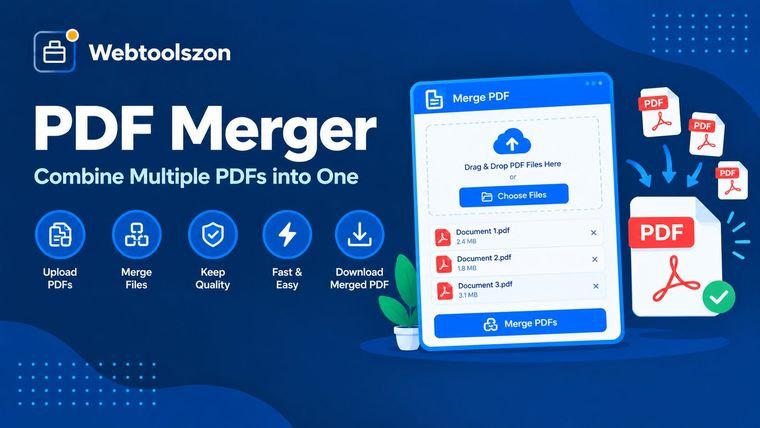
Sådan samler du dokumenter i den rækkefølge, du ønsker.
En PDF-sammenlægning samler to eller flere PDF-filer til ét dokument, hvor siderne er i den rækkefølge, du vælger. Det er den hurtigste måde at omdanne en bunke separate filer til noget, du kan sende, udskrive eller arkivere som én samlet enhed.
Denne sammenlægning foregår i din browser. Tilføj dine filer, sæt dem i rækkefølge ved hjælp af pileknapperne, og tryk på »Sammenlæg«. Resultatet er en enkelt PDF-fil, som du kan downloade med det samme.
Der er ingen tilmelding og ingen upload, og siderne komprimeres ikke på ny.
Saml en ID-scanning, et følgebrev og bilag i den ene fil, som portalen beder om.
Saml kapitler, bilag eller månedlige oversigter i ét dokument i den rigtige rækkefølge.
Saml de enkelte fakturaer eller kvitteringer i én fil til en revisor eller til en udgiftsanmeldelse.
En PDF-fil består af sider og de objekter, der indgår i dem, såsom tekst, skrifttyper og billeder. Når filerne skal sammenføjes, opretter værktøjet et nyt tomt dokument og kopierer siderne fra hver fil ind i det, én fil efter den anden, i den rækkefølge, du har angivet på din liste.
Da siderne kopieres i stedet for at blive tegnet på ny, forbliver teksten skarp, og billederne bevarer deres kvalitet. Den sammenslåede fil ender med at være omtrent lige så stor som originalerne tilsammen. Hver side bevarer sin egen størrelse og retning.
Nogle funktioner på dokumentniveau findes uden for siderne, f.eks. bogmærker og udfyldelige formularfelter, og overføres muligvis ikke. Adgangskodebeskyttede filer kan ikke åbnes, så de springes over og markeres med en fejlmeddelelse.
Dine PDF-filer læses og samles direkte i din browser. De uploades ikke, kopieres ikke til en server og gemmes ikke, når du lukker siden. Husk at downloade den samlede fil, inden du forlader siden, da den ikke gemmes.
PDF-filer, der er beskyttet med adgangskode eller beskadiget, kan ikke sammenføjes. Bogmærker og udfyldelige formularfelter overføres muligvis ikke. Meget store filgrupper afhænger af enhedens hukommelse og kan være langsomme på mobiltelefoner, og resultatet komprimeres ikke.
Nej. Filerne læses og samles i din browser, så der sendes ikke noget til en server, og der gemmes heller ikke noget. De forbliver på din enhed fra start til slut.
Brug op- og ned-knapperne ved siden af hver fil for at flytte den, eller tryk på »Sorter fra A til Z« for at sortere dem efter navn. Den sammenslåede PDF følger rækkefølgen på listen fra top til bund.
Værktøjet kan håndtere op til 100 filer ad gangen. Den praktiske begrænsning er enhedens hukommelse, da hver enkelt fil indlæses for at generere resultatet. Flere hundrede sider kan normalt uden problemer sammenføjes på en computer, mens meget store sæt kan tage lang tid at behandle på en telefon.
Nej. Siderne kopieres, som de er, med tekst, billeder og layout uændret. Intet gengives eller komprimeres på ny, så den sammenslåede fil har omtrent samme størrelse som originalerne tilsammen.
De mest almindelige årsager er en adgangskodebeskyttet PDF-fil eller en beskadiget fil. Værktøjet kan ikke åbne beskyttede PDF-filer, så fjern først adgangskoden, og tilføj filen igen. Filer med fejl springes over under sammenfletningen.
Sidens indhold og linkene på siderne bevares. Bogmærker og udfyldelige formularfelter overføres muligvis ikke til den sammenflettede fil, da siderne kopieres ind i et nyt dokument. Hvis du er afhængig af dem, bør du gemme originalerne.
Ja. Hver side bevarer sin egen størrelse, så en A4-side og en US Letter-side kan findes i samme fil. Visningsprogrammerne viser dem i deres respektive størrelser.
Du kan tilføje den samme fil flere gange, og den vil da vises to gange i resultatet. Hvis du kun vil bruge nogle sider fra en fil, skal du først opdele den med PDF Splitter og derefter flette de ønskede dele sammen.
Indtast et navn i feltet til filnavn, inden du trykker på »Flet«. Værktøjet tilføjer filtypenavnet .pdf automatisk og fjerner tegn, der ikke er tilladt i filnavne.
Hjemmesiden indeholder snesevis af andre gratis værktøjer, der ikke kræver en API-nøgle.
Der er ingen spørgsmål, der matcher.
Del dine tanker om dette værktøj med andre besøgende.