
Anträge und Formulare
Füge einen Ausweisscan, ein Begleitschreiben und die erforderlichen Unterlagen zu einer einzigen Datei zusammen, wie sie vom Portal verlangt wird.
Füge deine PDF-Dateien hinzu, ordne sie mit den Pfeiltasten an und füge sie zu einem einzigen Dokument zusammen. Die Seiten werden ohne erneute Komprimierung übernommen, sodass Text und Bilder genau so bleiben, wie sie waren. Der gesamte Vorgang findet in deinem Browser statt, und deine Dateien verlassen dein Gerät zu keinem Zeitpunkt.
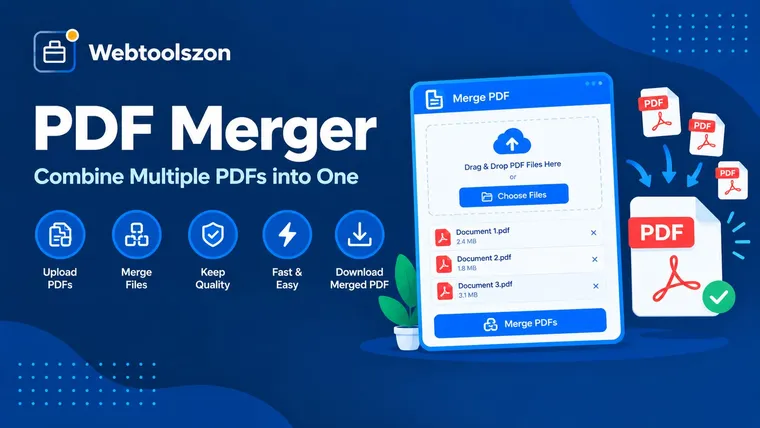
So fügst du Dokumente in der gewünschten Reihenfolge zusammen.
Mit einer PDF-Zusammenführung werden zwei oder mehr PDF-Dateien zu einem einzigen Dokument zusammengefügt, wobei die Seiten in der von Ihnen gewählten Reihenfolge angeordnet werden. Dies ist der schnellste Weg, um aus einer Reihe einzelner Dateien ein Dokument zu erstellen, das Sie als ein einziges Dokument versenden, ausdrucken oder ablegen können.
Diese Zusammenführung erfolgt direkt in deinem Browser. Füge deine Dateien hinzu, ordne sie mit den Pfeiltasten an und klicke auf «Zusammenführen». Das Ergebnis ist eine einzige PDF-Datei, die du sofort herunterladen kannst.
Es ist keine Registrierung und kein Hochladen erforderlich, und die Seiten werden nicht neu komprimiert.
Füge einen Ausweisscan, ein Begleitschreiben und die erforderlichen Unterlagen zu einer einzigen Datei zusammen, wie sie vom Portal verlangt wird.
Füge Kapitel, Anhänge oder Monatsabrechnungen in der richtigen Reihenfolge zu einem Dokument zusammen.
Sammle einzelne Rechnungen oder Quittungen in einem Ordner, um sie einem Buchhalter zu übergeben oder eine Spesenabrechnung einzureichen.
Ein PDF-Dokument besteht aus Seiten und den darin enthaltenen Objekten wie Text, Schriftarten und Bildern. Um Dateien zusammenzuführen, erstellt das Tool ein neues leeres Dokument und kopiert die Seiten aus jeder Datei nacheinander in dieser Reihenfolge in das Dokument.
Da die Seiten kopiert und nicht neu gezeichnet werden, bleibt der Text scharf und die Bilder behalten ihre Qualität. Die zusammengeführte Datei ist am Ende ungefähr so gross wie die Originale zusammen. Jede Seite behält ihre eigene Grösse und Ausrichtung bei.
Einige Funktionen auf Dokumentebene befinden sich ausserhalb der Seiten, wie beispielsweise Lesezeichen und ausfüllbare Formularfelder, und werden möglicherweise nicht übernommen. Passwortgeschützte Dateien können nicht geöffnet werden; sie werden daher übersprungen und mit einem Fehler vermerkt.
Ihre PDF-Dateien werden direkt in Ihrem Browser gelesen und zusammengeführt. Sie werden weder hochgeladen noch auf einen Server kopiert und auch nicht gespeichert, sobald Sie die Seite schliessen. Laden Sie die zusammengeführte Datei herunter, bevor Sie die Seite verlassen, da sie nicht gespeichert wird.
Passwortgeschützte und beschädigte PDF-Dateien können nicht zusammengeführt werden. Lesezeichen und ausfüllbare Formularfelder werden möglicherweise nicht übernommen. Bei sehr grossen Dateimengen hängt die Verarbeitung vom Speicherplatz deines Geräts ab; auf Mobiltelefonen kann der Vorgang daher langsam sein, und das Ergebnis wird nicht komprimiert.
Nein. Die Dateien werden in deinem Browser gelesen und zusammengefügt, sodass nichts an einen Server gesendet oder gespeichert wird. Sie verbleiben von Anfang bis Ende auf deinem Gerät.
Verwende die Auf- und Ab-Tasten neben jeder Datei, um sie zu verschieben, oder klicke auf «Von A bis Z sortieren», um sie nach Namen zu ordnen. Die zusammengeführte PDF-Datei folgt der Reihenfolge der Liste von oben nach unten.
Das Tool akzeptiert bis zu 100 Dateien auf einmal. Die praktische Grenze ist der Speicherplatz deines Geräts, da jede Datei geladen wird, um das Ergebnis zu erstellen. Mehrere hundert Seiten lassen sich auf einem Computer in der Regel problemlos zusammenführen, während sehr grosse Datensätze auf einem Handy zu Verzögerungen führen können.
Nein. Die Seiten werden unverändert übernommen, d. h. Text, Bilder und Layout bleiben unverändert. Es erfolgt weder eine Neu-Rendering noch eine Neukomprimierung, sodass die zusammengeführte Datei in etwa so gross ist wie die Originale zusammen.
Die häufigsten Gründe sind eine passwortgeschützte PDF-Datei oder eine beschädigte Datei. Das Tool kann keine geschützten PDF-Dateien öffnen. Entferne daher zunächst das Passwort und füge die Datei erneut hinzu. Dateien mit Fehlern werden beim Zusammenführen übersprungen.
Der Seiteninhalt und die Links auf den Seiten bleiben erhalten. Lesezeichen und ausfüllbare Formularfelder werden möglicherweise nicht in die zusammengeführte Datei übernommen, da die Seiten in ein neues Dokument kopiert werden. Wenn Sie darauf angewiesen sind, bewahren Sie die Originale auf.
Ja. Jede Seite behält ihre eigene Grösse bei, sodass eine A4-Seite und eine US-Letter-Seite in derselben Datei enthalten sein können. Die Betrachter zeigen sie in ihrer jeweiligen Grösse an.
Du kannst dieselbe Datei mehrmals hinzufügen; sie erscheint dann zweimal im Ergebnis. Um nur bestimmte Seiten einer Datei zu verwenden, teile sie zunächst mit dem PDF-Splitter auf und füge anschliessend die gewünschten Teile wieder zusammen.
Gib einen Namen in das Feld «Dateiname» ein, bevor du auf «Zusammenführen» klickst. Das Tool fügt die Endung .pdf automatisch hinzu und entfernt Zeichen, die in Dateinamen nicht zulässig sind.
Auf der Startseite findest du Dutzende weiterer kostenloser Tools, für die kein API-Schlüssel erforderlich ist.
Keine passende Frage.
Teile deine Meinung zu diesem Tool mit anderen Besuchern.