
Mga aplikasyon at mga porma
Pagsamahin ang ID scan, cover letter, at mga sumusuportang dokumento sa iisang file na hinihiling ng portal.
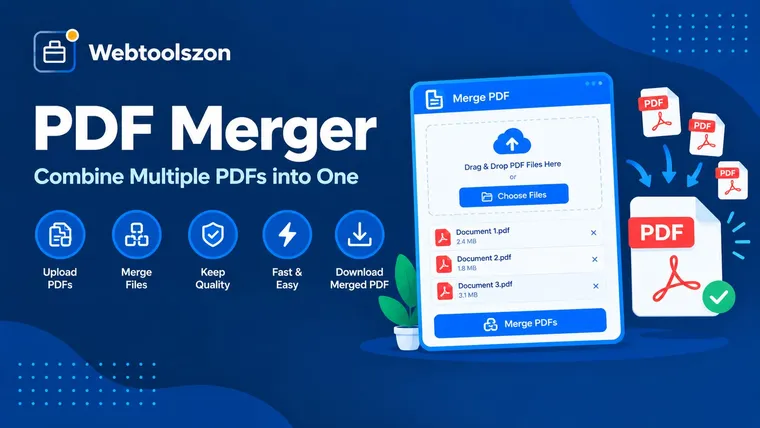
Magdagdag ng iyong mga PDF, ayusin ang mga ito gamit ang mga arrow button at pagsamahin sa isang dokumento. Kinokopya ang mga pahina nang hindi muling kinokompres, kaya nananatiling eksakto ang teksto at mga imahe. Lahat ay nangyayari sa iyong browser at hindi kailanman umaalis sa iyong device ang iyong mga file.
Paano pagsunurin ang mga dokumento ayon sa nais mong pagkakasunod-sunod.
Ang pagsasanib ng PDF ay pinagsasama ang dalawa o higit pang mga PDF file sa isang dokumento, ayon sa pagkakasunod-sunod ng mga pahina na iyong pinili. Ito ang pinakamabilis na paraan upang gawing isang bagay ang isang bunton ng magkakahiwalay na file na maaari mong ipadala, i-print, o i-file.
Ang pagsasanib na ito ay tumatakbo sa iyong browser. Idagdag ang iyong mga file, ayusin ang mga ito gamit ang mga arrow button, at pindutin ang Merge. Ang resulta ay isang PDF na maaari mong agad na i-download.
Walang pag-sign up at walang pag-upload, at hindi muling na-compress ang mga pahina.
Pagsamahin ang ID scan, cover letter, at mga sumusuportang dokumento sa iisang file na hinihiling ng portal.
Pagsamahin ang mga kabanata, apendise, o buwanang pahayag sa isang dokumento sa tamang pagkakasunod-sunod.
Tipunin ang magkakahiwalay na invoice o resibo sa isang file para sa accountant o para sa pag-claim ng gastos.
Ang isang PDF ay binubuo ng mga pahina at ng mga bagay na ginagamit nito, tulad ng teksto, mga font, at mga imahe. Upang pagsamahin ang mga file, lumilikha ang kasangkapan ng isang bagong blangkong dokumento at kinokopya ang mga pahina mula sa bawat file papunta rito, isa-isa, ayon sa pagkakasunod-sunod ng iyong listahan.
Dahil kinokopya ang mga pahina sa halip na iguhit muli, nananatiling malinaw ang teksto at nananatili ang kalidad ng mga larawan. Ang pinagsamang file ay halos kasing laki ng pinagsamang orihinal. Panatilihin ng bawat pahina ang sariling sukat at oryentasyon.
Ang ilang tampok sa antas ng dokumento ay nasa labas ng mga pahina, tulad ng mga bookmark at mga fillable form field, at maaaring hindi mailipat. Hindi mabubuksan ang mga file na protektado ng password, kaya nilalaktawan ang mga ito at minamarkahan ng error.
Binabasa at pinagsasama ang iyong mga PDF sa loob ng iyong browser. Hindi ito ini-upload, kinokopya sa server, o iniimbak pagkatapos mong isara ang pahina. I-download ang pinagsamang file bago ka umalis dahil hindi ito nai-save.
Hindi maaaring pagsamahin ang mga PDF na protektado ng password at ang mga nasirang PDF. Maaaring hindi mailipat ang mga bookmark at mga fillable form field. Ang napakalaking hanay ng mga file ay nakadepende sa memorya ng iyong device at maaaring mabagal sa mga telepono, at hindi naka-compress ang resulta.
Hindi. Binabasa at pinagsasama ang mga file sa loob ng iyong browser, kaya wala sa mga ito ang ipinapadala sa server o iniimbak. Nananatili ang mga ito sa iyong device mula simula hanggang wakas.
Gamitin ang mga pindutang pataas at pababa sa tabi ng bawat file para ilipat ito, o i-press ang "Ayusin mula A hanggang Z" para ayusin ang mga ito ayon sa pangalan. Ang pinagsamang PDF ay sumusunod sa pagkakasunod-sunod ng listahan mula itaas hanggang ibaba.
Tumatanggap ang kasangkapang ito ng hanggang 100 file nang sabay. Ang praktikal na limitasyon ay ang memorya ng iyong aparato, dahil bawat file ay ina-upload upang buuin ang resulta. Karaniwang maayos na nagsasanib ang ilang daang pahina sa isang kompyuter, habang maaaring mabagal ang napakalaking hanay sa telepono.
Hindi. Kinokopya ang mga pahina nang kung ano ang mga ito, kasama ang teksto, mga larawan, at ayos na hindi nagbabago. Wala sa mga ito ang muling inirender o muling kinompres, kaya ang pinagsamang file ay halos kasinglaki ng pinagsamang sukat ng mga orihinal.
Ang pinakakaraniwang dahilan ay ang PDF na protektado ng password o isang nasirang file. Hindi mabuksan ng tool ang mga protektadong PDF, kaya alisin muna ang password at i-upload muli ang file. Ang mga file na may error ay hindi isinasama sa pagsasanib.
Ang nilalaman ng pahina at ang mga link sa mga pahina ay nananatili. Maaaring hindi mailipat sa pinagsamang file ang mga bookmark at mga fillable form field, dahil kinokopya ang mga pahina sa isang bagong dokumento. Kung umaasa ka rito, panatilihin ang mga orihinal.
Oo. Bawat pahina ay nananatili sa sarili nitong sukat, kaya maaaring magkasama sa iisang file ang isang pahinang A4 at isang pahinang US Letter. Ipinapakita ng mga manonood ang mga ito sa kani-kanilang sukat.
Maaari mong idagdag ang parehong file nang higit sa isang beses at lalabas ito nang dalawang beses sa resulta. Upang magamit lamang ang ilang pahina ng isang file, hatiin muna ito gamit ang PDF Splitter at pagkatapos ay pagsamahin ang mga bahagi na gusto mo.
I-type ang isang pangalan sa kahon ng pangalan ng file bago mo pindutin ang Merge. Dinadagdag ng tool ang .pdf na hulihan para sa iyo, at tinatanggal ang mga karakter na hindi pinapayagan sa mga pangalan ng file.
Ang homepage ay naglalaman ng dose-dosenang karagdagang libreng kasangkapan na hindi nangangailangan ng API key.
Gumawa ng malalakas na random na password.
Buksan ang kasangkapanSubukan kung gaano kalakas ang isang password.
Buksan ang kasangkapanGawing malinis na HTML ang Markdown.
Buksan ang kasangkapanI-format at i-validate ang JSON.
Buksan ang kasangkapanWalang katugmang tanong.
Ibahagi ang iyong mga saloobin tungkol sa kasangkapang ito sa iba pang mga bisita.